
绘家每个功能怎么用
从认识工作台开始,到图像生成器、设计智能体、选品、产品清单和客户提案。截图都来自真实页面,图上的编号对应下面的说明。
01认识工作台
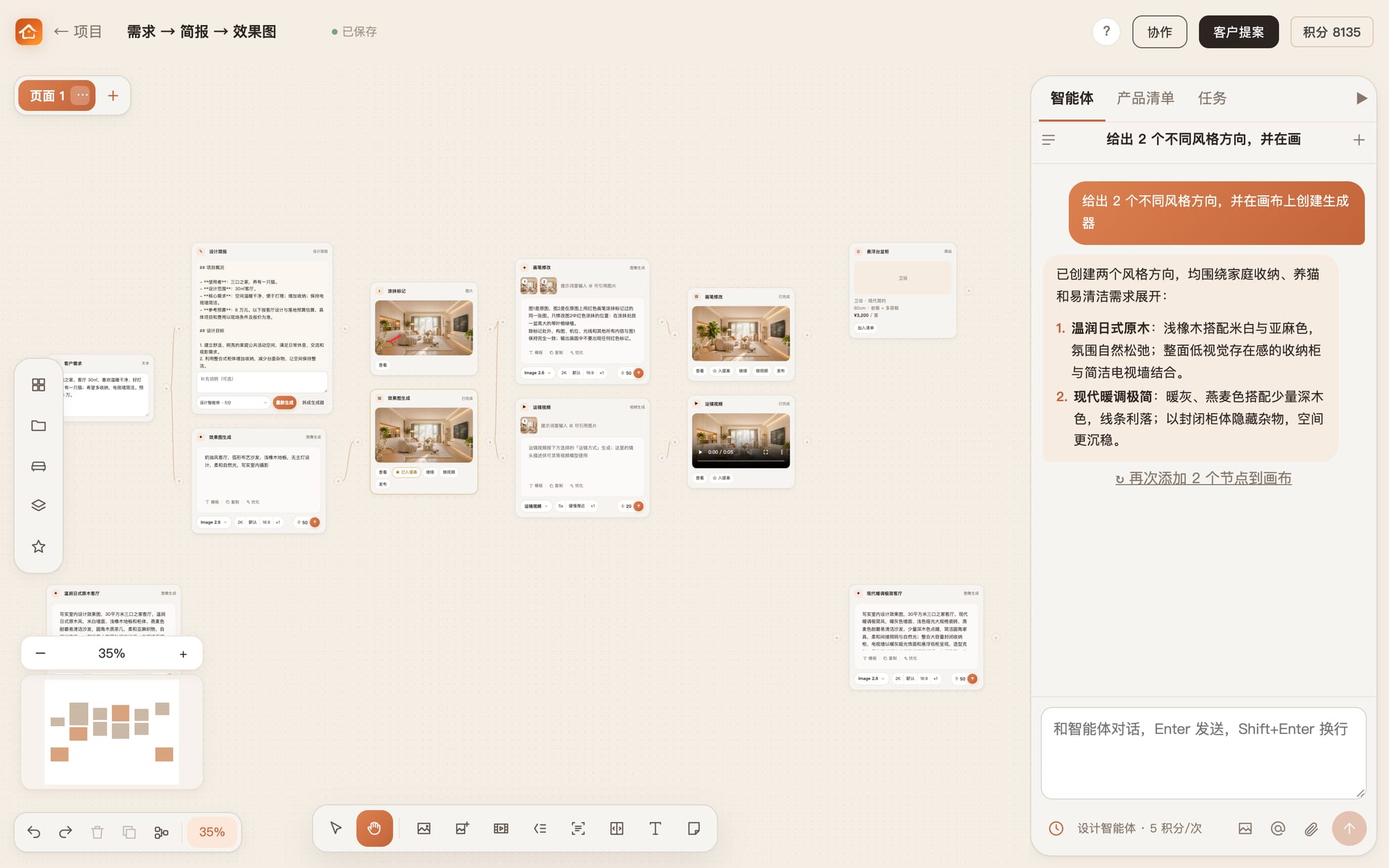
绘家的核心是「画布」:一个项目一张(或多张)无限大的画布,图片、提示词、生成结果、商品都是画布上的节点,用连线把它们串成一条工作流。打开任意项目,看到的就是下面这个界面。
鼠标移到说明上(手机点一下),截图里会框出对应位置
- 1
项目名称:点一下就能改名;旁边的小绿点表示「已保存」,画布的每次改动都会自动保存
- 2
页面:一个项目可以分多个页面(比如客厅、卧室、平面图各一页),点「+」新建,「…」重命名或删除
- 3
左侧工具栏:工作流模板、项目档案、家具库、材质库、收藏夹
- 4
画布:双击空白处添加节点;滚轮或触控板滑动移动画布,按住 Ctrl(Mac 是 ⌘)滚轮或双指缩放;切到「拖动」工具(H)后可以按住拖动
- 5
底部节点工具:选择 / 拖动画布,以及最常用的几种节点,点一下就加到画布中间
- 6
撤销、重做、删除、创建副本、一键整理,以及缩放比例和小地图
- 7
右侧面板:设计智能体、产品清单、任务,三个页签切换;点 ▶ 可以收起,画布更宽
- 8
客户提案:把标了「入提案」的结果图和产品清单生成一份提案,可导出 PDF 或分享链接
02从模板开始
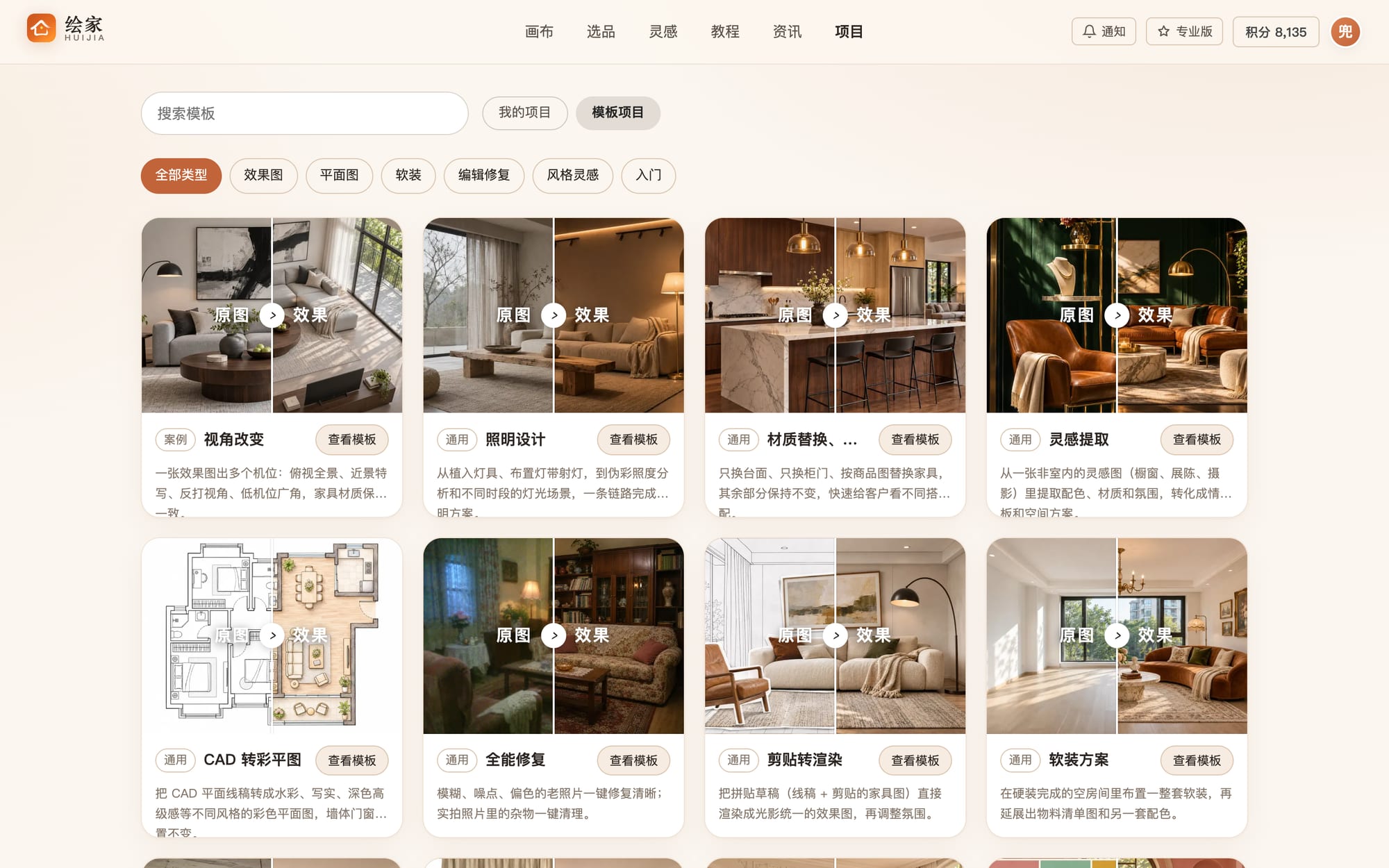
不知道从哪下手时,先去「项目 → 模板项目」挑一个和手上工作最像的案例。每个模板都是一张真实做过的画布,结果图就是按画布上的提示词生成的。
鼠标移到说明上(手机点一下),截图里会框出对应位置
- 1
项目页的「模板项目」标签
- 2
按类型筛选:效果图、平面图、软装、编辑修复、风格灵感、入门
- 3
模板卡片:左边是原图,右边是效果
- 4
点「查看模板」打开预览
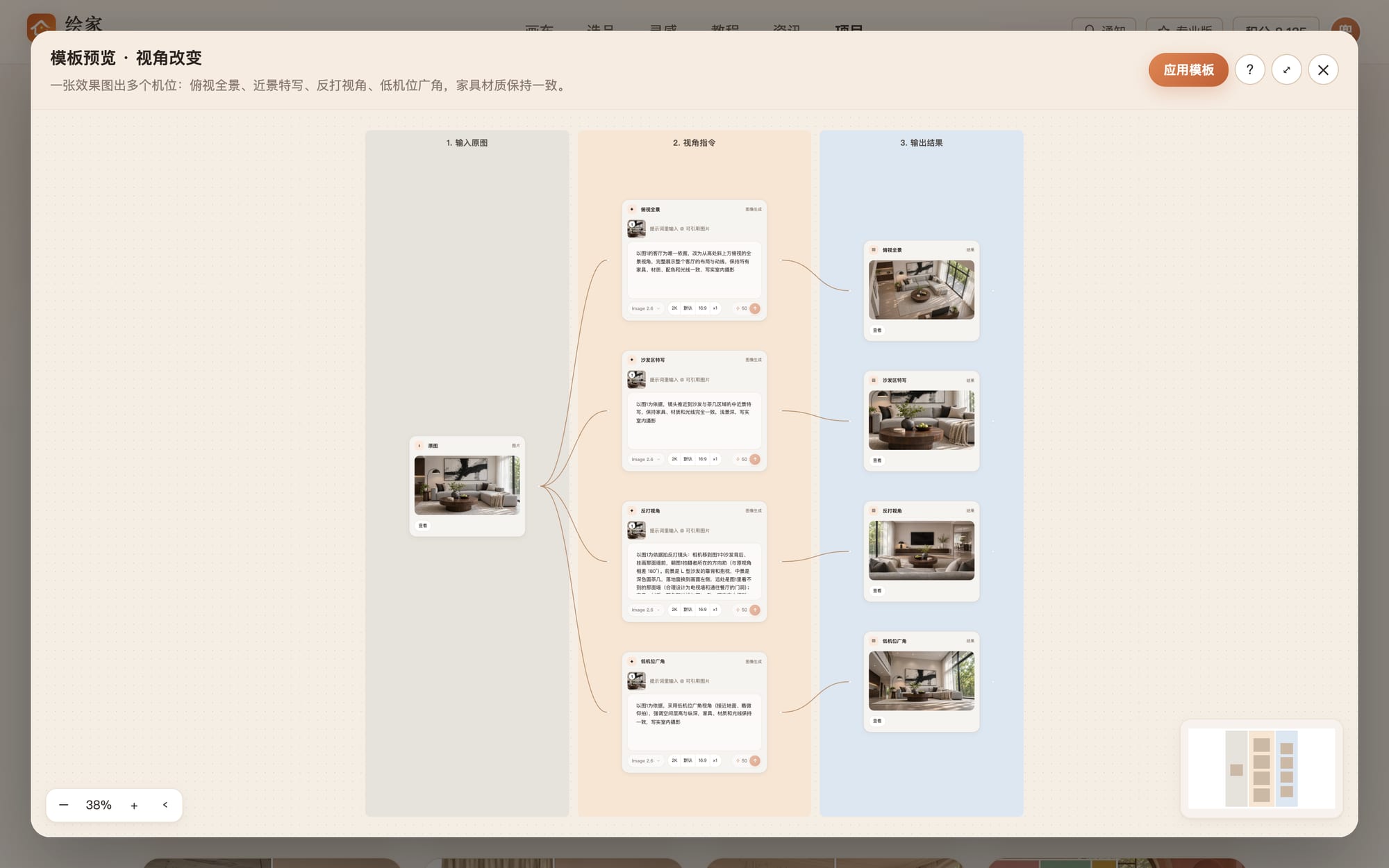
预览里可以拖动、缩放浏览整张画布,彩色分栏标出每一步做什么。
鼠标移到说明上(手机点一下),截图里会框出对应位置
- 1
模板名称和说明
- 2
真实案例画布:彩色分栏 = 工作步骤
- 3
「应用模板」:复制一份到「我的项目」,可以直接换图、改提示词重新生成
03添加节点和连线
画布上的每个方块叫「节点」。添加节点有三种方式:双击画布空白处、点底部工具栏的图标、从节点右侧的「+」拖出来(会自动连好线)。
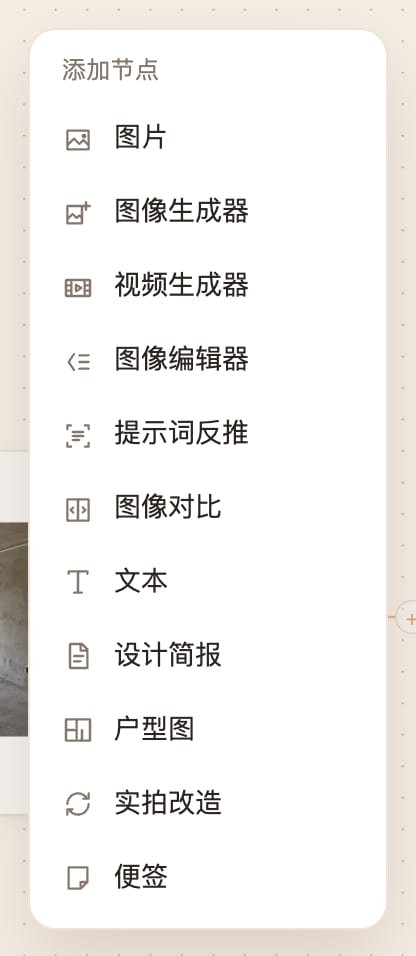
底部工具栏:

鼠标移到说明上(手机点一下),截图里会框出对应位置
- 1
撤销(⌘Z)
- 2
删除选中的节点(⌫)
- 3
一键整理(⇧A):按连线从左到右自动排好,互不相连的节点组分成不同区域;右键选中的节点可以「只整理选中」
- 4
缩放比例:点一下展开缩放按钮和小地图
- 5
选择(V):在空白处拖拽可以框选多个节点
- 6
拖动画布(H)
- 7
图片:上传参考图、现场照片、商品图
- 8
图像生成器:写提示词出效果图
- 9
视频生成器:把效果图做成运镜视频
- 10
图像编辑器:高清放大、去背景、日夜切换、九宫格等一键功能
| 节点 | 用来做什么 |
|---|---|
| 图片 | 上传照片、效果图、商品图、CAD 截图,作为其他节点的输入(也可以直接把图片拖进画布) |
| 图像生成器 | 写提示词生成效果图;连进来的图片、文本、商品会一起作为参考 |
| 视频生成器 | 把一张效果图做成 5~10 秒的运镜视频 |
| 图像编辑器 | 9 个一键功能:高清放大、去除背景、全能修复、AI 渲染、风格重绘、色彩匹配、日夜切换、九宫格、720 全景 |
| 提示词反推 | 上传一张喜欢的图,反推出它的提示词,拿去改着用 |
| 图像对比 | 连入两张图,并排或拖动滑块对比前后差别 |
| 文本 / 便签 | 记录需求、备注;文本节点连到生成器会并入提示词 |
| 设计简报 | 把客户需求整理成设计简报,并拆出可直接生成的提示词 |
| 户型图 | 上传平面图,一键生成 3D 鸟瞰图或布局分析 |
| 实拍改造 | 上传实拍或毛坯照片,选风格直接出改造效果 |
- 连线:从节点右侧的小圆点拖到另一个节点左侧。生成器的输出端不能手动连线,点生成后会自动创建结果节点并连好。
- 拖动节点时会出现对齐线,帮你和旁边的节点对齐。
04图像生成器
出效果图主要靠它。左边连进来的图片会按顺序编号为【图1】【图2】…,在提示词里输入 @ 就能引用。
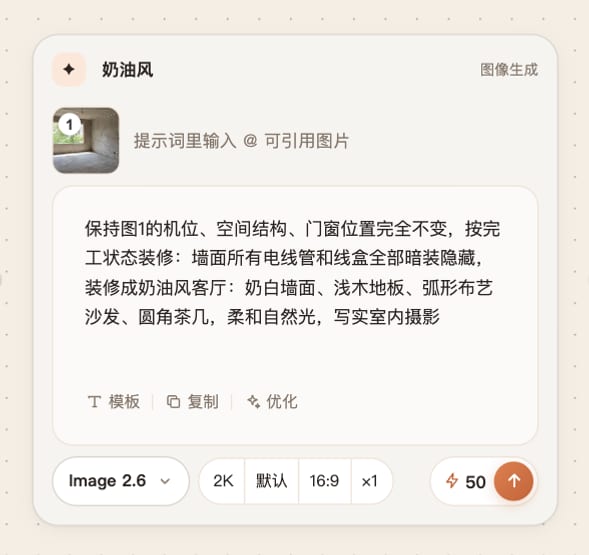
鼠标移到说明上(手机点一下),截图里会框出对应位置
- 1
节点标题:双击可以改名,比如「奶油风」「方案 A」
- 2
参考图:连进来的图片按连线顺序编号,提示词里写「图1」「图2」指代它们
- 3
提示词:描述你想要的画面,越具体越好
- 4
模板(常用提示词)、复制、优化(AI 帮你把一句话扩写成完整的提示词)
- 5
模型:不同模型擅长的不一样,Image 2.6 写实效果最好
- 6
分辨率、画面风格、比例、张数(一次最多 4 张)
- 7
消耗积分和「生成」按钮:点 ↑ 提交,结果会出现在右边
- 8
输入端:从别的节点拖线到这里
- 9
输出端:生成后自动连到结果节点(不能手动连线)
- 改图时一定要写「保持……不变」,比如「保持图1的机位、空间结构、门窗位置完全不变」,AI 才只改你要改的部分。
- 提示词里只写原图里真实存在的东西,写了不存在的(如「挂在窗帘盒里」),AI 会自己加一个出来。
- 一个生成器只改一件事,改坏了也只影响这一张;想叠加修改,在结果上点「继续」。
05结果节点
生成完成后,结果图出现在生成器右边的结果节点里。底部的按钮决定这张图接下来去哪。
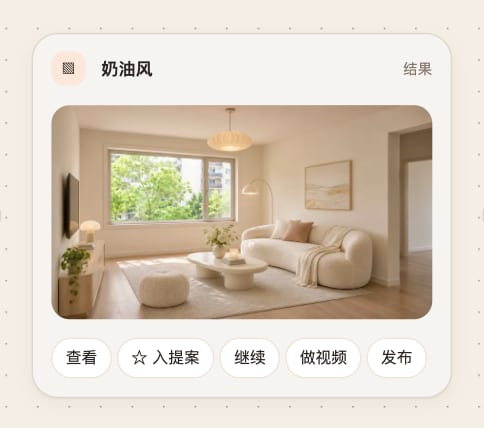
鼠标移到说明上(手机点一下),截图里会框出对应位置
- 1
查看:全屏看大图
- 2
入提案:标记为提案用图,生成客户提案时自动收进去
- 3
继续:以这张图为图1,接一个新的生成器接着改
- 4
做视频:接一个视频生成器,把这张图做成运镜视频
- 5
发布:提交到灵感广场,审核通过后其他设计师能看到
06设计智能体
右侧面板的「智能体」是一个懂室内设计、能看到你整张画布的助手。它能读取画布上的文字、简报、提示词和图片,帮你梳理需求、出方案方向、写提示词,还能直接在画布上创建节点。
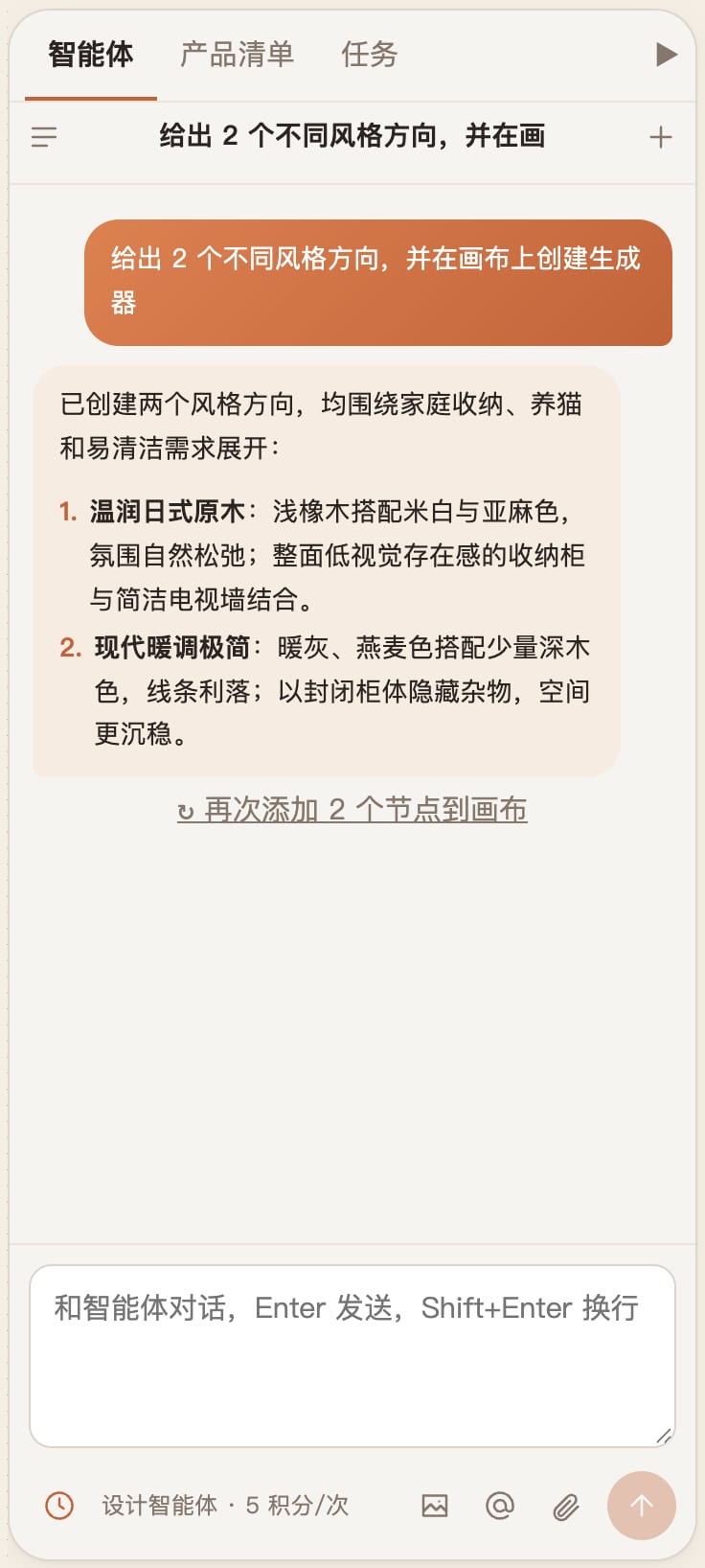
鼠标移到说明上(手机点一下),截图里会框出对应位置
- 1
对话历史:之前的对话都在这里,点一下就能接着聊
- 2
开启新对话:换个话题时新开一个,避免前面的内容干扰
- 3
对话区:你的问题在右边,智能体的回答在左边;它在画布上创建的节点,可以点「再次添加到画布」
- 4
记忆开关:开启时会参考本次对话的前文;关闭时只看这一句和画布
- 5
当前模型和每次消耗的积分
- 6
添加画布图片:从画布上点选图片发给智能体看(最多 6 张)
- 7
添加上下文(@):把画布里的某段文字、简报、提示词作为参考发给它
- 8
上传图片:发一张本地图片给它看,也可以直接粘贴截图
- 9
输入框:Enter 发送,Shift+Enter 换行
- 10
发送
可以这样问它
「帮我梳理这个项目的需求,生成一份设计简报」
它会读取画布上的需求文本和项目档案,整理成简报。
「给出 3 个不同风格方向,并在画布上创建生成器」
它会写好 3 段提示词,并直接在画布上建好 3 个生成器,你检查后点生成即可。
「(添加一张画布上的效果图)这个客厅还有哪些地方可以优化?」
它会看图,从布局、灯光、软装、色彩几个方面给建议。
「@ 选中客户需求文本,帮我写一段儿童房的提示词,要护眼、好收纳」
引用上下文后它写出的提示词会贴合这个项目。
「根据画布内容推荐需要采购的家具品类和预算分配」
适合在出方案后、做产品清单前用。
「写一段发给业主的方案说明,语气亲切一点」
可以直接复制发到微信。
- 先填好「项目档案」(左侧工具栏第二个图标),智能体每次回答都会参考里面的户型、预算、人群和风格偏好。
- 智能体创建的生成器不会自动开始生成,需要你确认提示词后点 ↑,避免误扣积分。
- 同一个项目里换话题时,点右上角「+」开新对话,回答会更准。
07项目档案
左侧工具栏第二个图标。把项目的基本信息填一次,智能体、简报和提示词优化都会参考它,不用每次重复说。
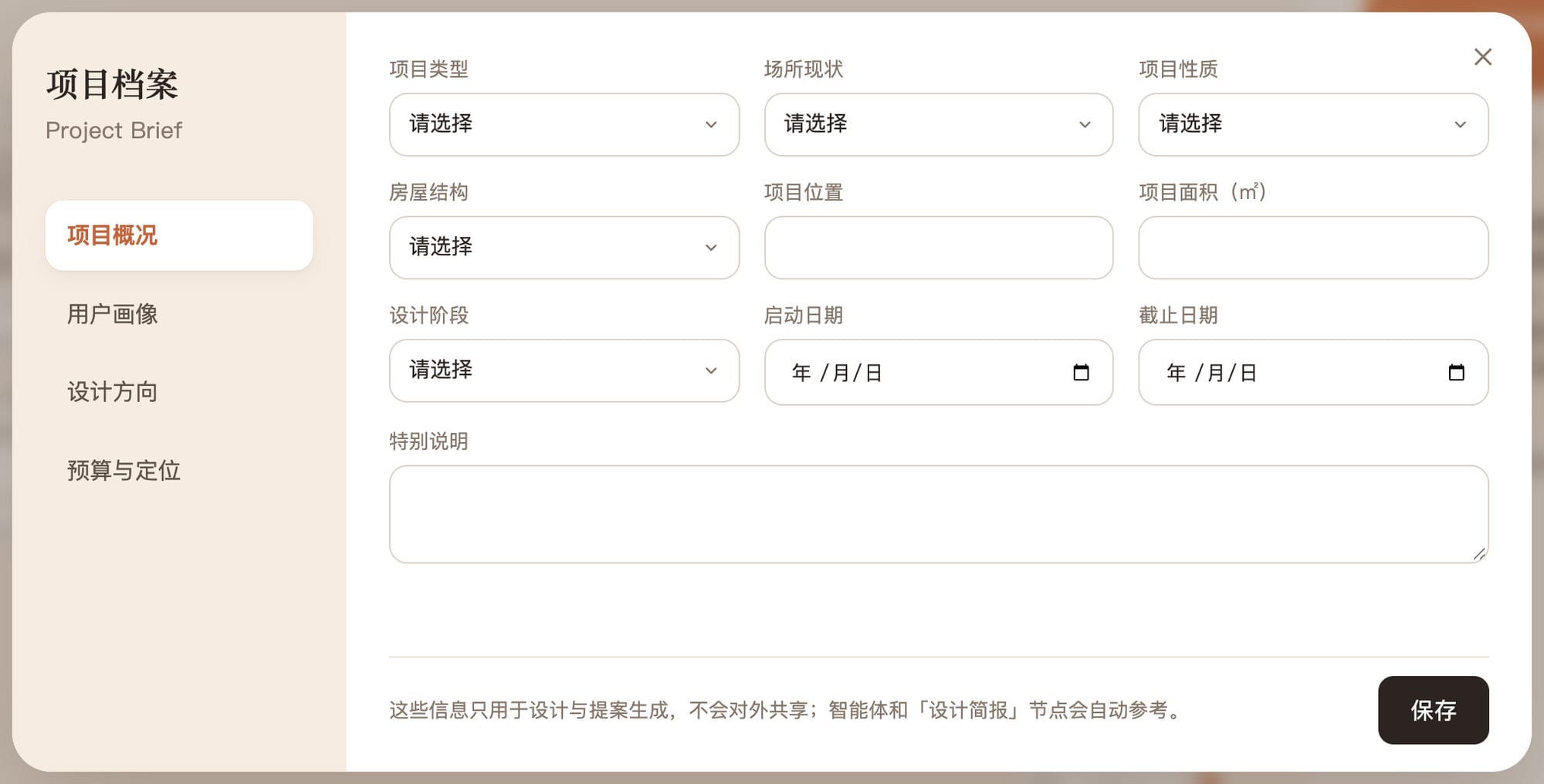
鼠标移到说明上(手机点一下),截图里会框出对应位置
- 1
四个分页:项目概况、用户画像、设计方向、预算与定位
- 2
要填的内容:不知道的可以先空着,随时回来补
- 3
保存:保存后立即生效
08家具库、材质库和我的商品
左侧工具栏的「家具库」「材质库」是选品库在画布里的入口。商品拖进画布、连到生成器,就能植入效果图。
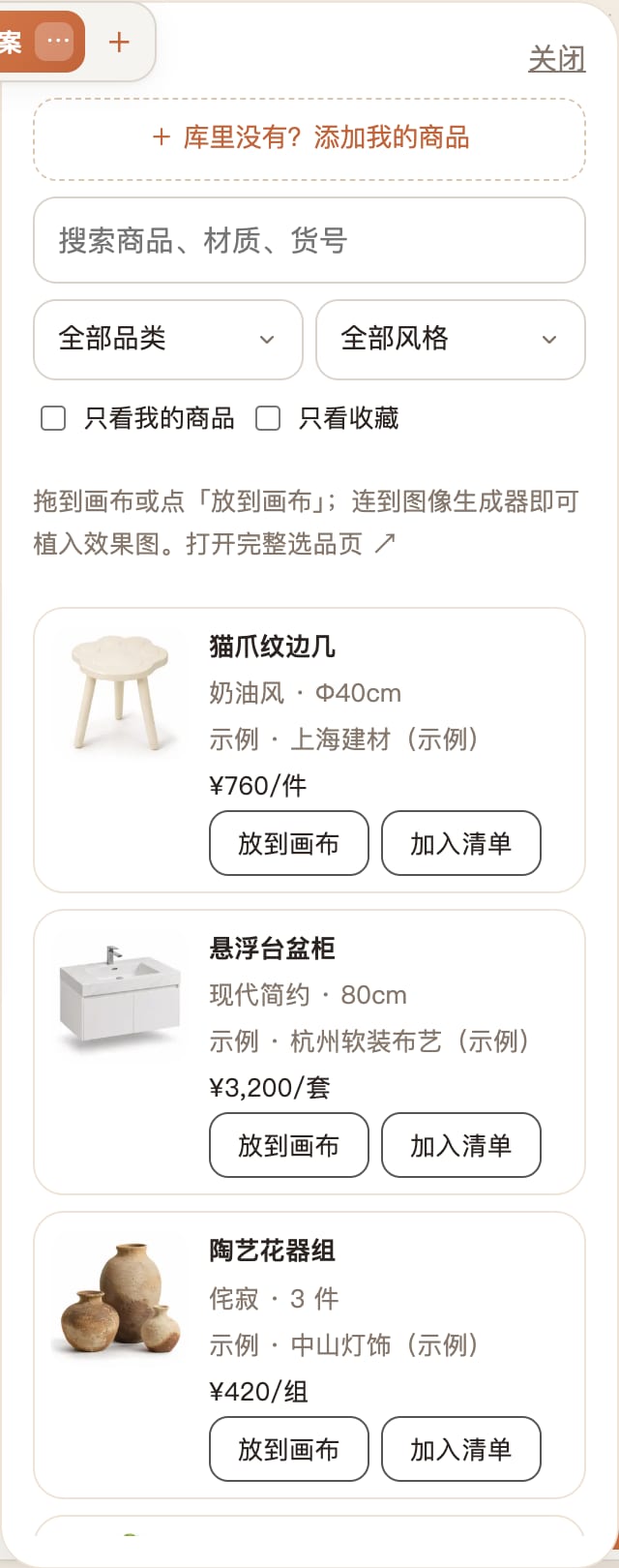
鼠标移到说明上(手机点一下),截图里会框出对应位置
- 1
库里没有?添加我的商品:上传图片、填名称和品类,可以选择自动生成白底商品图
- 2
搜索名称、材质、货号
- 3
按品类、风格筛选
- 4
只看我的商品 / 只看收藏
- 5
商品卡片:可以直接拖到画布上
- 6
放到画布:加一个商品节点到画布中间
- 7
加入清单:加到右侧「产品清单」,自动进报价单
- 选品库里没有的商品,详细做法见实战教程「客户看中的窗帘选品库里没有」。
- 商品白底图越干净,植入效果图时越还原。
09产品清单与询价
右侧面板第二个页签。方案里用到的商品汇总在这里,数量、金额自动计算,并出现在客户提案的报价单里。
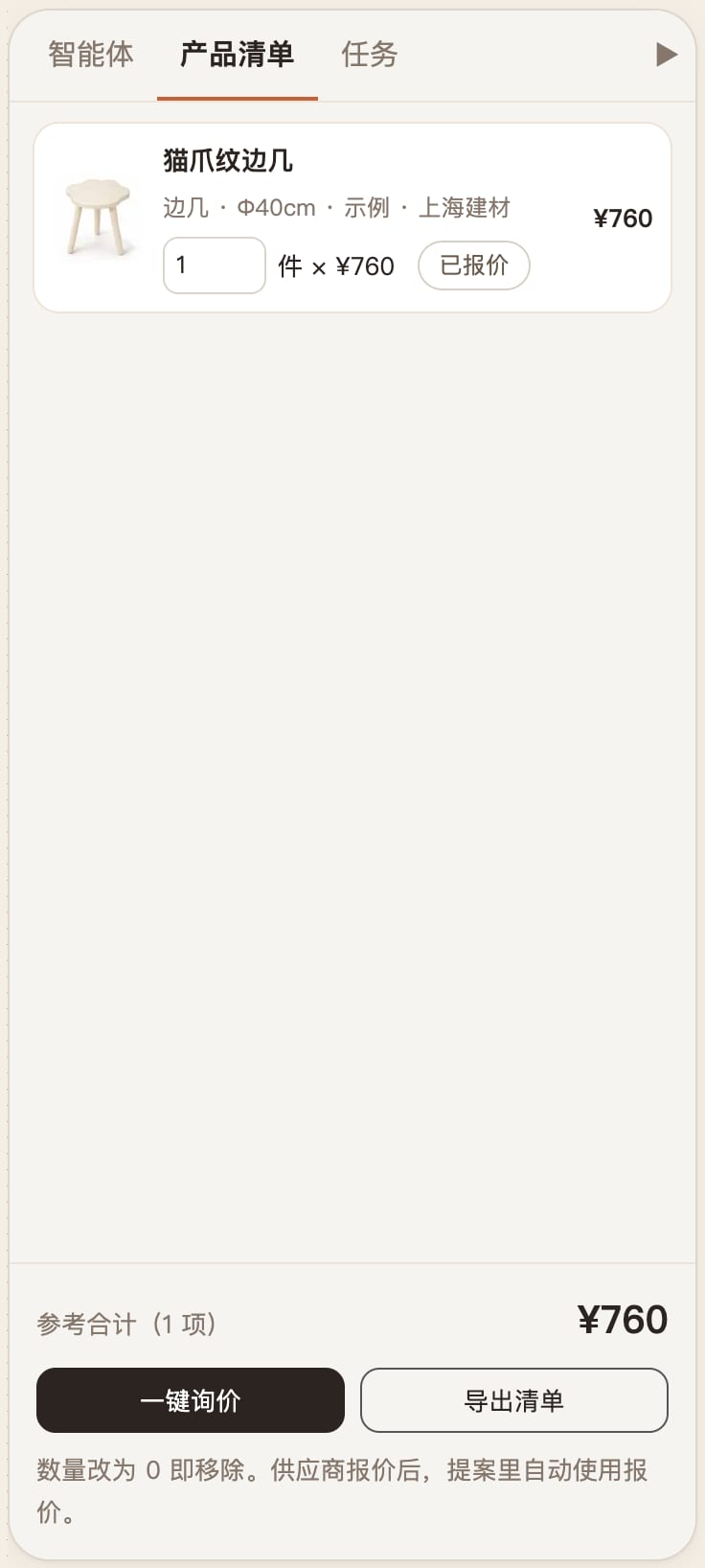
鼠标移到说明上(手机点一下),截图里会框出对应位置
- 1
清单里的商品:缩略图、规格、供应商和小计
- 2
数量:直接改,改成 0 就从清单移除
- 3
参考合计:价格待定的商品不计入
- 4
一键询价:向商品的供应商批量发起询价,报价回复后在「通知」里提醒你,提案自动用报价
- 5
导出清单:下载 CSV,可以用 Excel 打开
10任务
右侧面板第三个页签。每一次生成都是一个任务,这里能看到排队位置、进度、用时和消耗的积分。
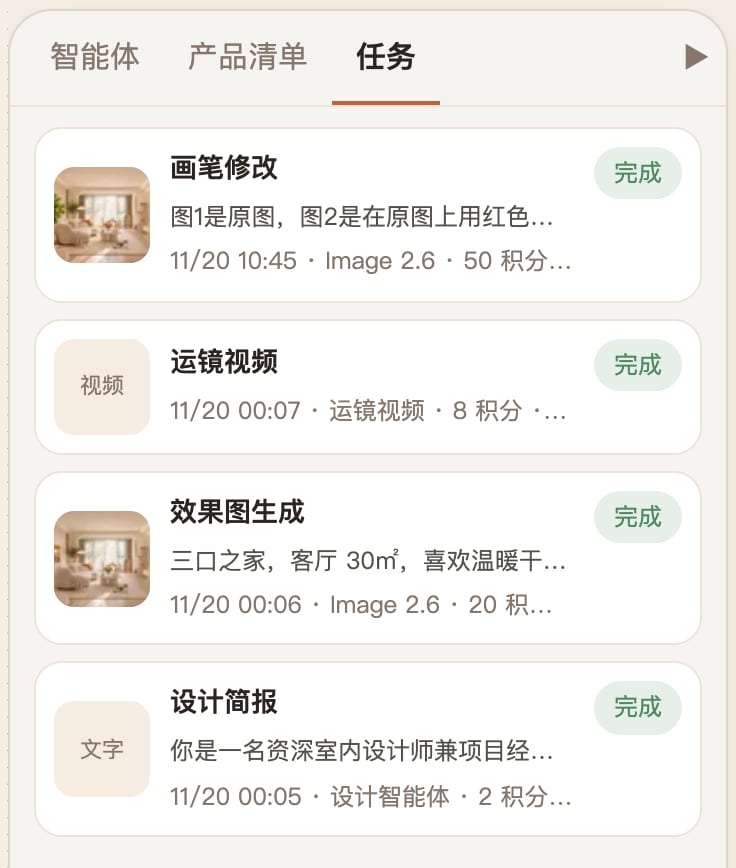
鼠标移到说明上(手机点一下),截图里会框出对应位置
- 1
结果缩略图(生成中显示转圈)
- 2
任务名称和提示词;点整行可以在画布上定位到这个结果
- 3
状态:排队中、生成中、完成、失败(失败会自动退回积分)
11客户提案
在结果节点上点「入提案」标记要给客户看的图,再点顶栏右上角「客户提案」,就会生成一份带封面、方案图、产品清单和报价的提案页。可以打印成 PDF,或复制分享链接发给客户。
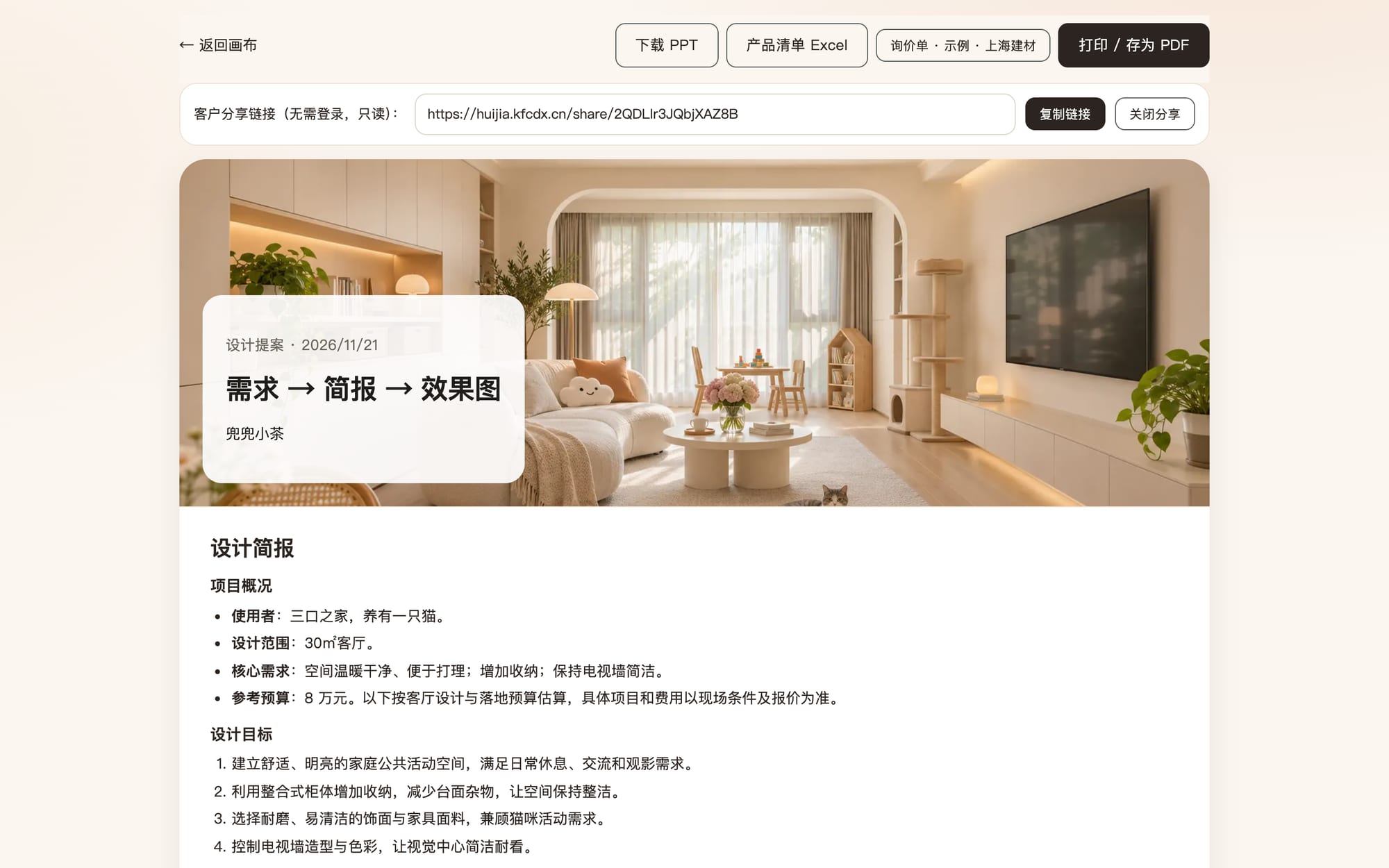
- 在「设置」里填好工作室名称、Logo 和联系方式,提案封面会自动带上。
- 提案里的商品价格:供应商报过价的用报价,没有的用参考价(标 *)。
12快捷键
| 操作 | 快捷键 |
|---|---|
| 撤销 / 重做 | ⌘Z / ⌘⇧Z |
| 复制 / 粘贴 | ⌘C / ⌘V |
| 创建副本 | ⌘D |
| 剪切 | ⌘X |
| 删除选中 | ⌫ 或 Delete |
| 全选 | ⌘A |
| 选择工具 / 拖动画布 | V / H |
| 一键整理 | ⇧A |
| 适应画布 | ⇧1 |
Windows 上把 ⌘ 换成 Ctrl。
13积分与套餐
生成图片、视频和使用智能体会消耗积分,每个按钮上都标着本次要花多少。生成失败会自动退回。
- 注册送积分,邀请好友注册双方都送积分(右上角头像菜单 →「邀请好友」)。
- 积分不够时在「充值积分」购买,或开通套餐,每月赠送积分、提高同时生成的任务数和存储空间。
- 团队套餐:团队成员共用一个积分池,项目可以互相协作(「协作」按钮邀请成员)。
- 每一笔积分变动都能在「我的账单」里查到。