
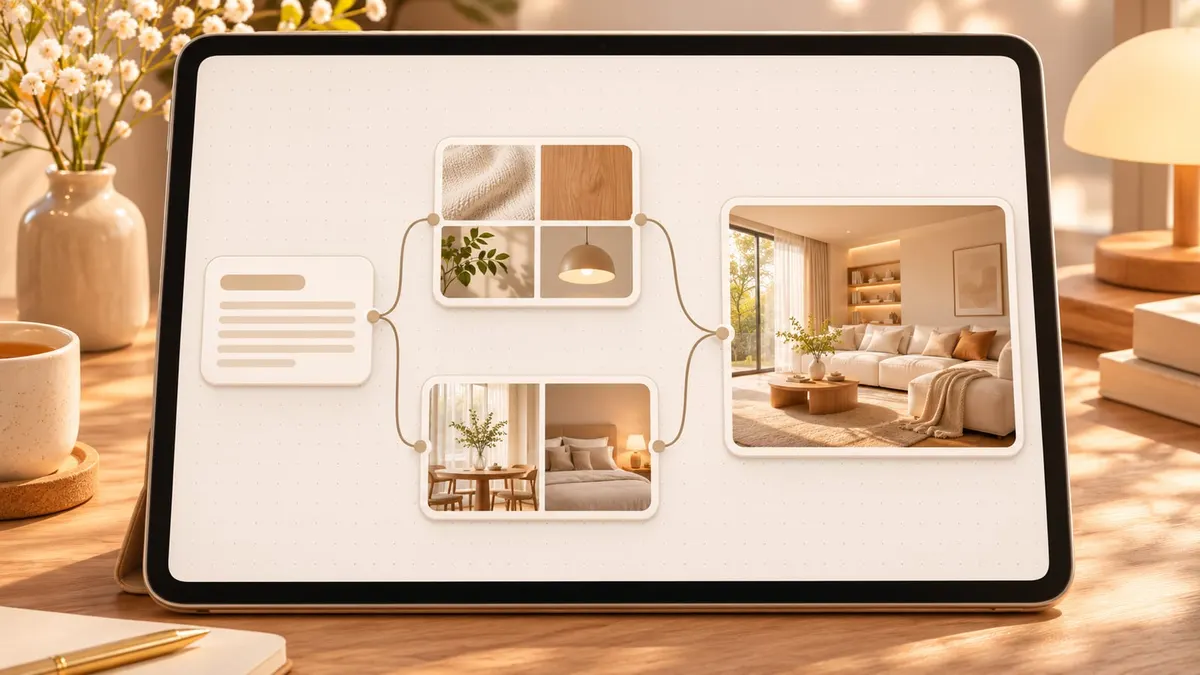
第一步:新建项目
在「项目」页选择模板「需求 → 简报 → 效果图」,系统会自动铺好三个节点。
第二步:写下客户需求
修改「客户需求」文本节点,比如:
- 三口之家,客厅 30㎡,有一只猫
- 喜欢温暖干净、好打理
- 预算 8 万
第三步:生成设计简报
点击「设计简报」节点的「生成」,智能体会整理出设计目标、风格定位、色彩材质和预算分配,并给出 3 条可直接出图的提示词。
第四步:拆成生成器并出图
点击「拆成生成器」,每条提示词都会变成一个图像生成器。分别点「生成」即可。
第五步:放进提案
满意的图点「☆ 入提案」,右上角「客户提案」就能打印 PDF、下载 PPT。
常用操作
- 从节点右侧圆点拖线到另一个节点左侧圆点即可连接
- 文本、便签、简报连入生成器 → 合并为提示词
- 图片、效果图、户型图、商品连入生成器 → 作为参考图(按连线顺序为图1、图2…)
- 选中后按 Delete 删除;⌘/Ctrl + Z 撤销