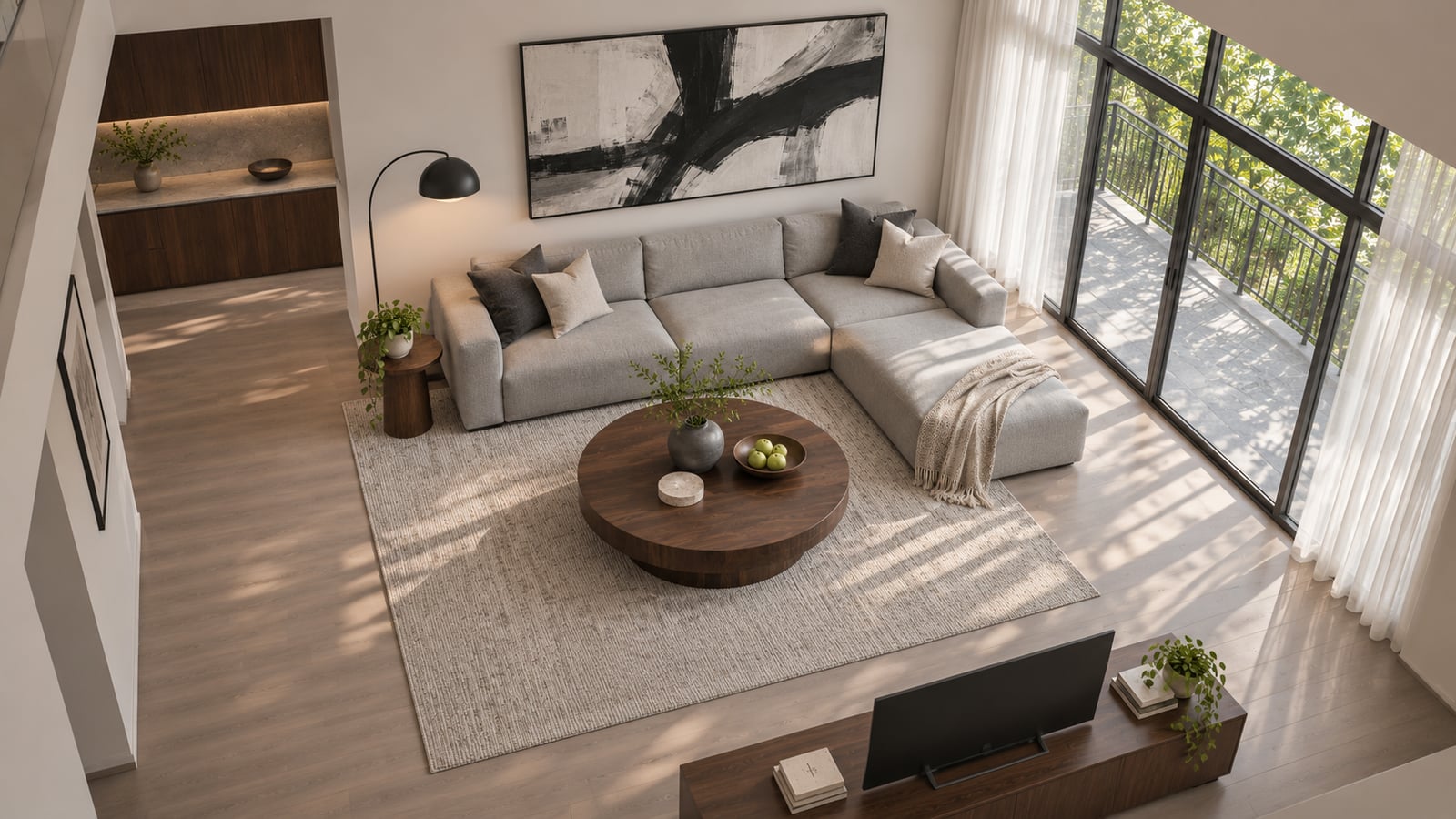
CAD 平面图 10 分钟变成汇报用的彩平图
水彩、写实、深色高级感,墙体门窗位置一点不变。
用到:图像生成器
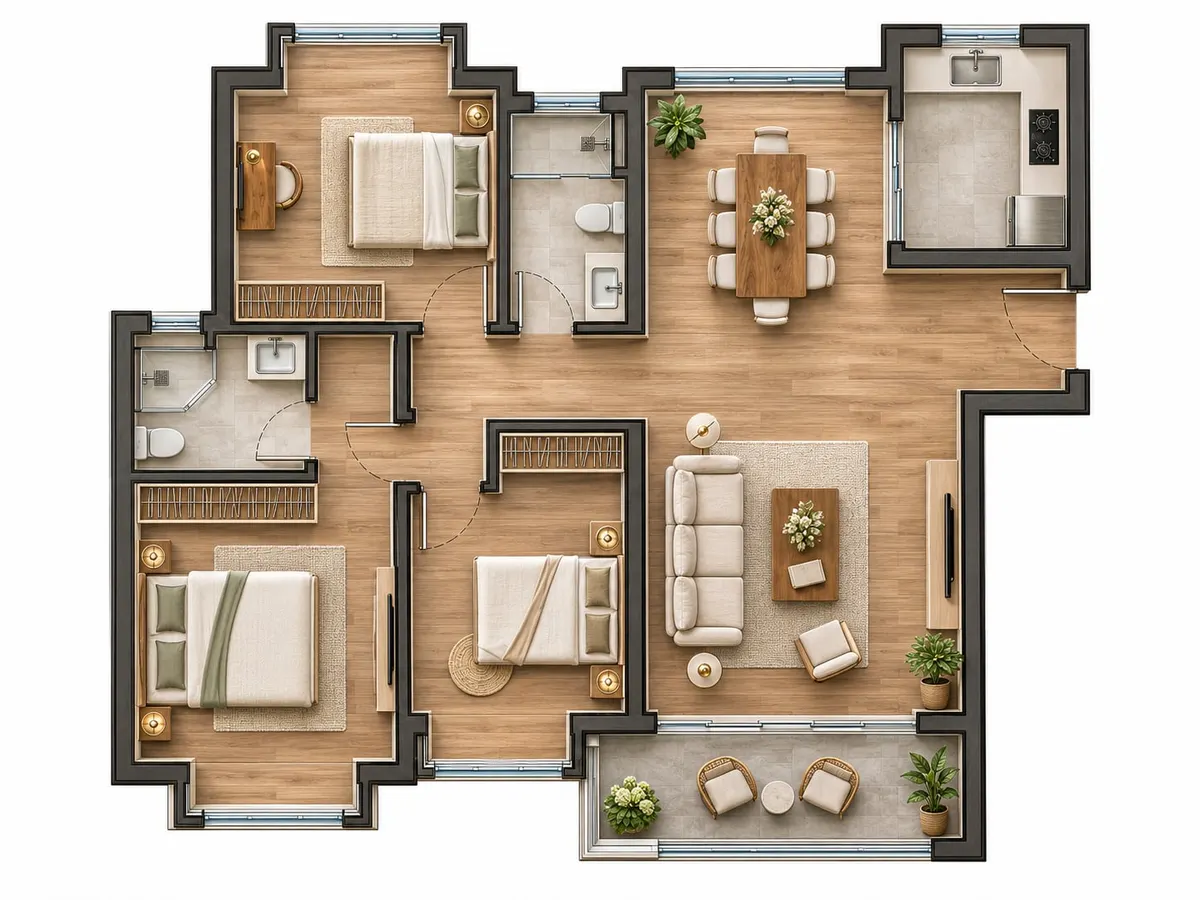
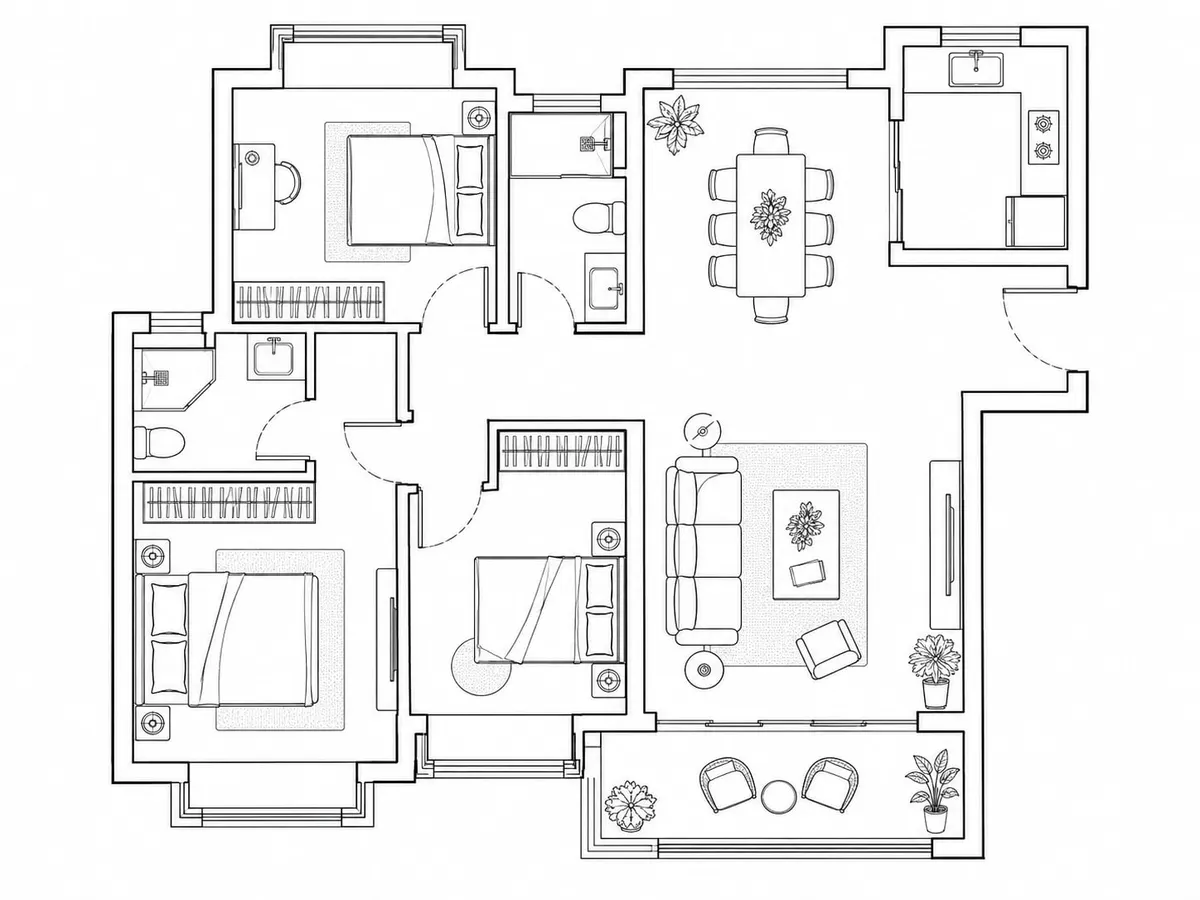 输入结果
⟷
你可能遇到过
方案汇报要放彩色平面图,客户一看就懂房间怎么分、家具怎么摆。但用 PS 一块块填色、贴材质、加阴影,一张图至少两三个小时,改一次户型又得重来。
跟着做:3 步完成
1
把 CAD 平面图导成图片上传
在 CAD 里关掉尺寸标注和文字图层,导出白底黑线的图片。线条越干净,生成的彩平越准。
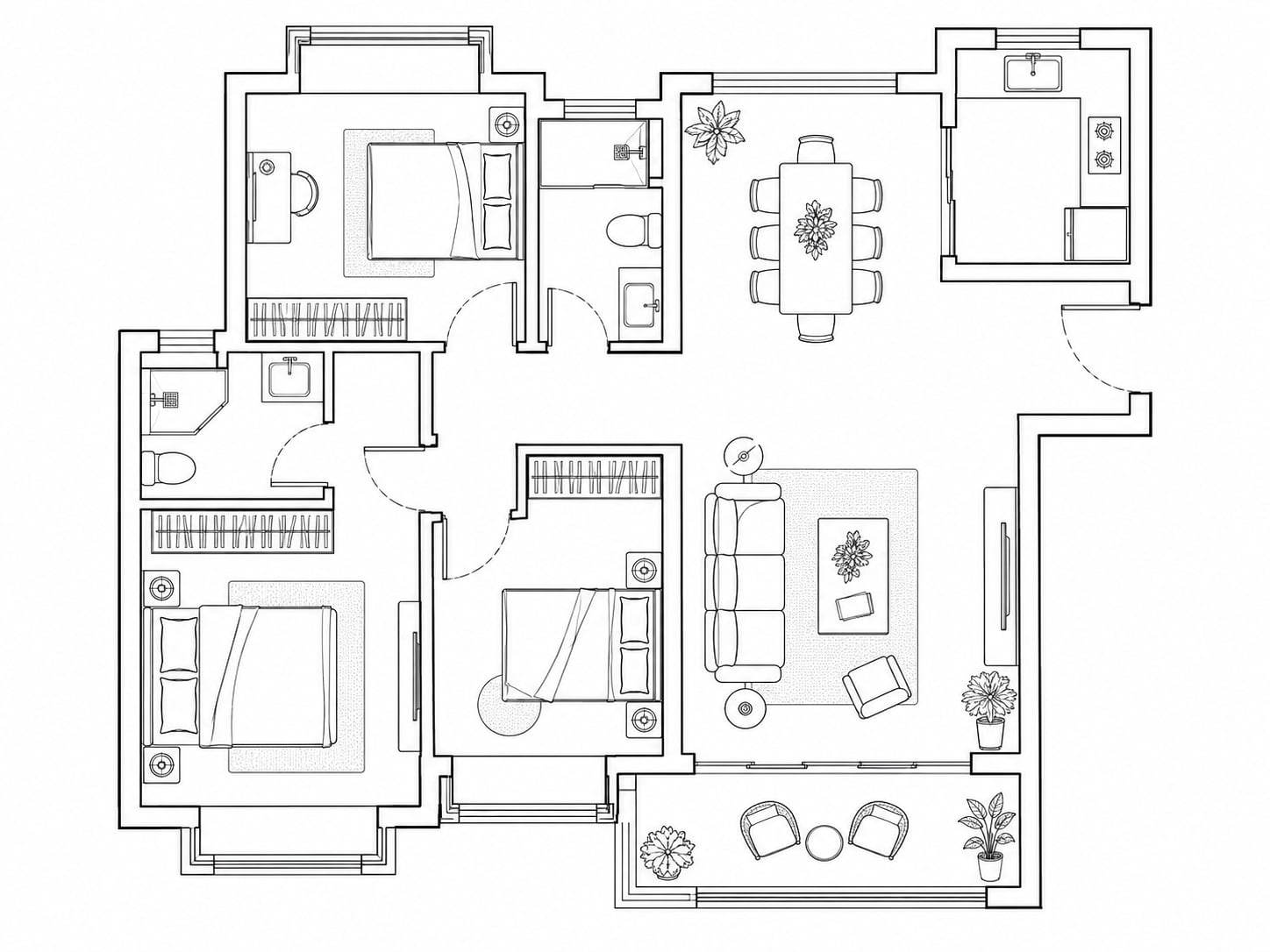
小技巧文字和尺寸数字最好关掉,AI 生成文字容易出错,汇报时再在 PPT 里加标注。
2
每种风格一个生成器
每段提示词都强调「墙体、门窗、家具位置完全一致」,然后描述你想要的表现风格。
✦ 水彩彩平
把图1的 CAD 平面图转换为手绘水彩风格的彩色平面图:墙体、门窗、家具位置完全一致,地面用木纹与地砖淡彩,配少量植物,柔和阴影,不要文字
✦ 写实彩平
把图1的 CAD 平面图转换为写实材质的彩色平面图:木地板、地砖、地毯和家具顶视图有真实质感与自然投影,白色背景,墙体门窗位置完全一致,不要文字
✦ 深色高级彩平
把图1的 CAD 平面图转换为深色背景的高级感彩色平面图:深灰底、浅金色墙线,家具以暖色材质表现,适合汇报展板,墙体门窗位置完全一致,不要文字
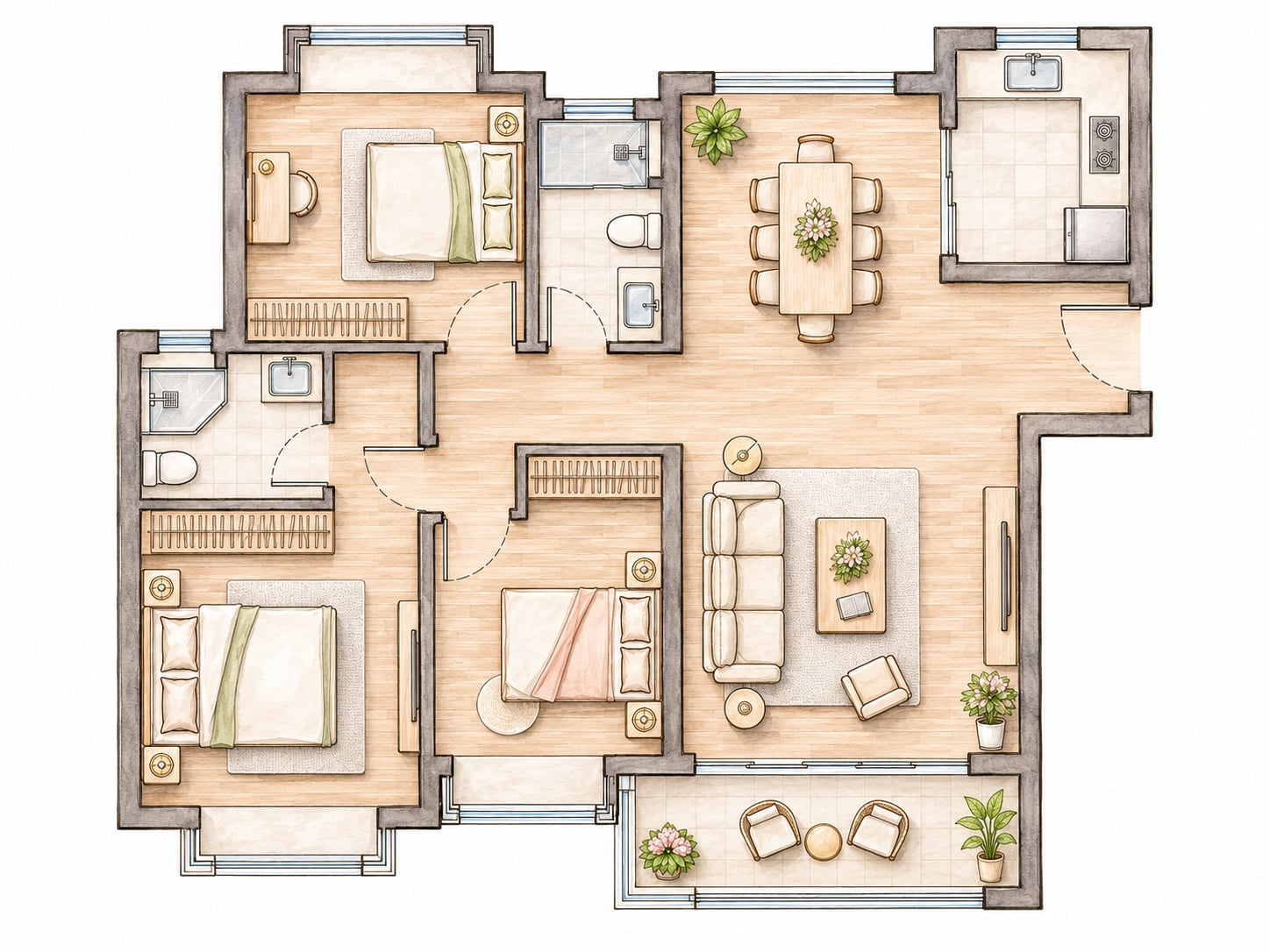
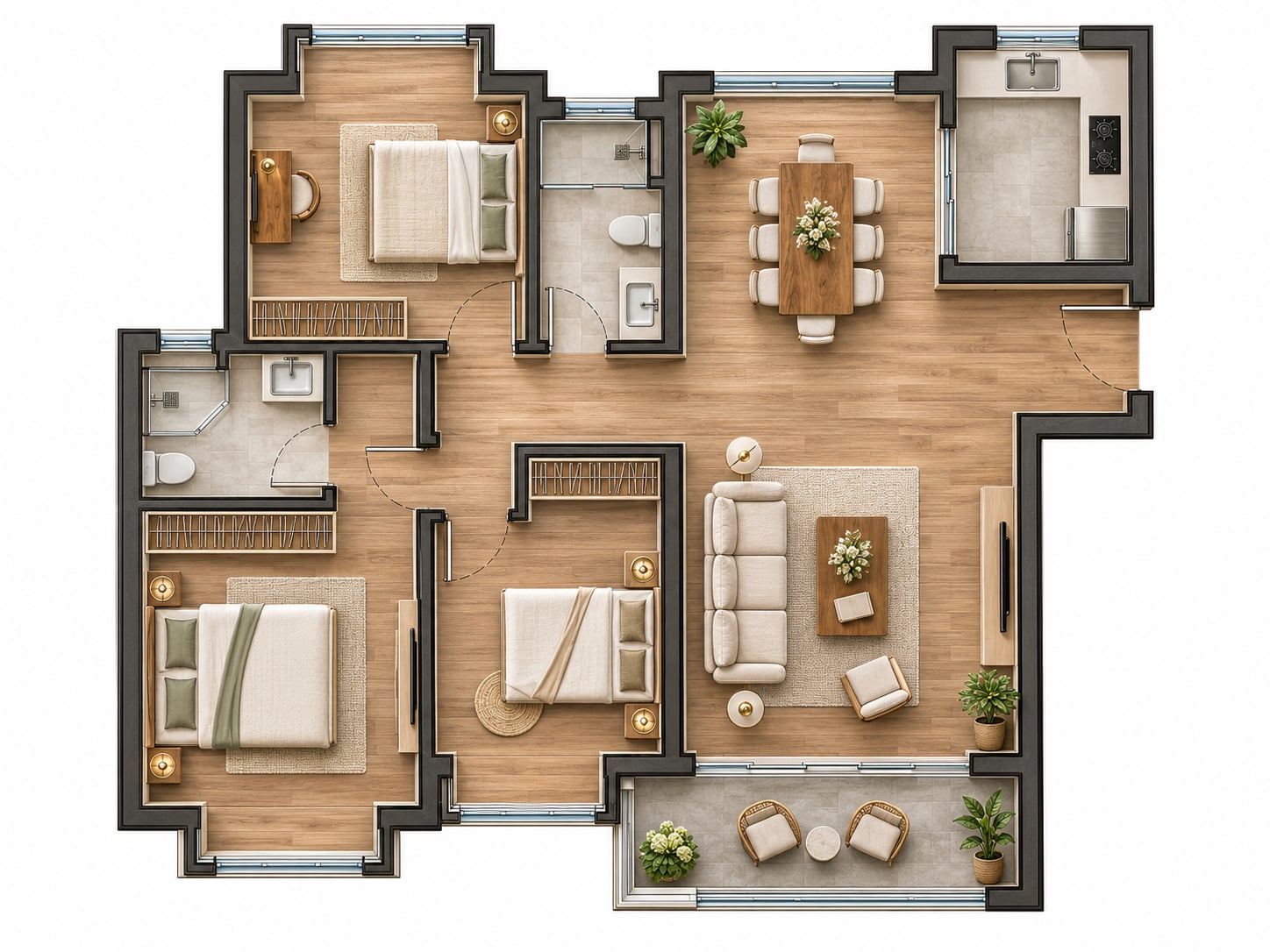
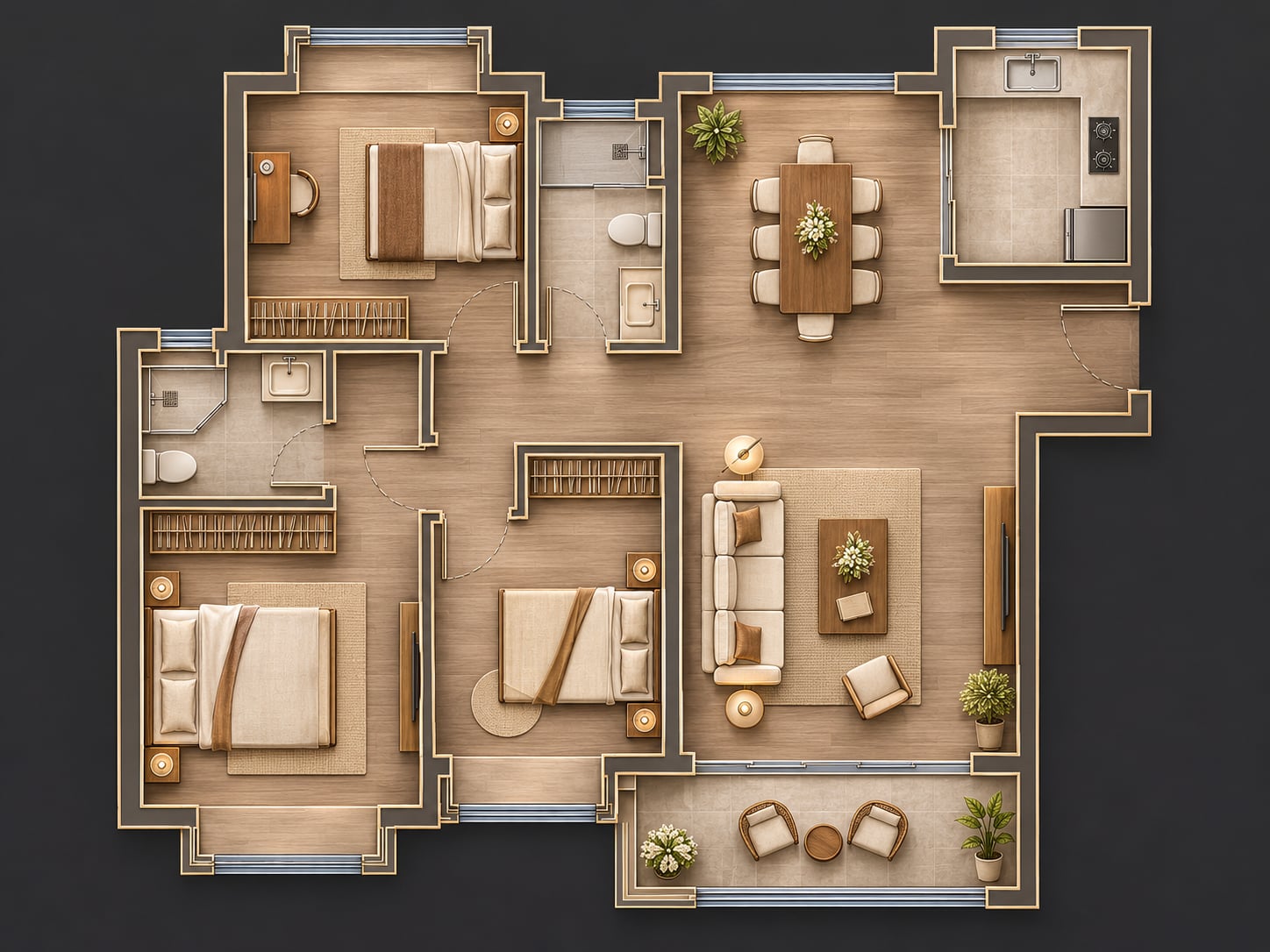
画布加载中…
注意事项
- 比例选 4:3 或跟原图一致,避免户型被拉伸。
- 户型复杂时可以按区域截图分开生成,细节更准确。
- 出图后仔细核对墙体门窗,如有偏差,在结果上「继续」写明要修正的位置。
一句话讲清价值
- 彩平图不用再在 PS 里一块块填色,上传线稿直接出。
- 同一张 CAD 出三种风格,前期沟通、业主汇报、投标展板都够用。
- 以前一张彩平两三个小时,现在 5 分钟。