客户看不懂平面图?转成 3D 鸟瞰图一眼看明白
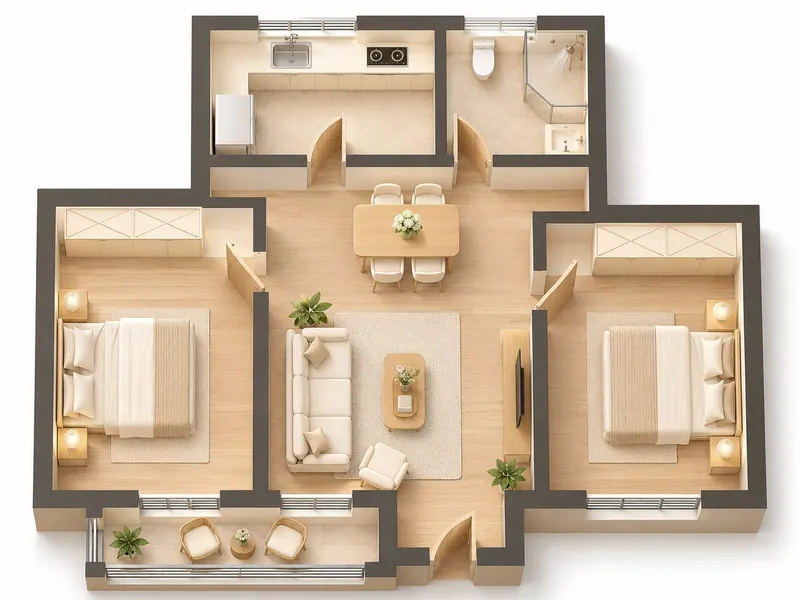
上传户型图,墙体门窗不变,生成带家具的等轴测鸟瞰图。
用到:户型图节点图像生成器
你可能遇到过
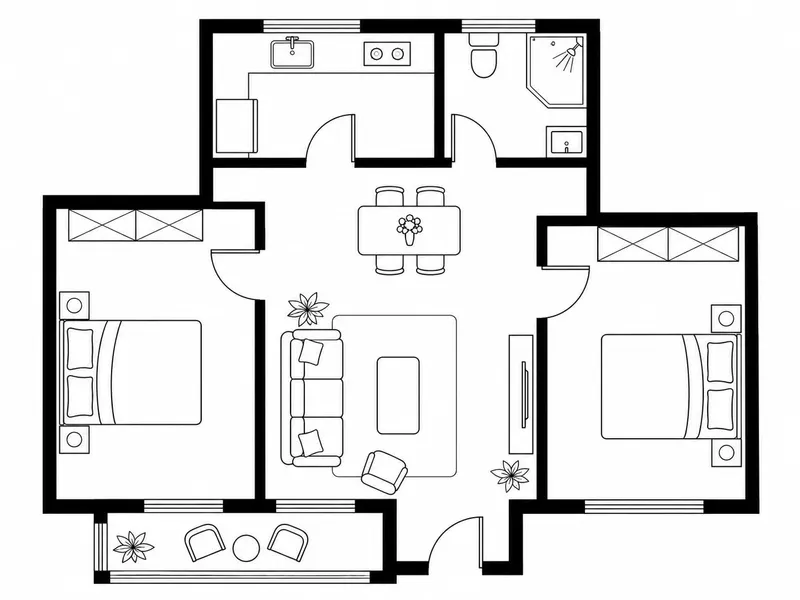
大多数业主看不懂平面图:哪是门、哪是窗、客厅到底多大,全靠设计师比划。尤其是改户型的方案,「把这面墙打掉」的效果客户很难想象。
跟着做:3 步完成
1
添加「户型图」节点,上传平面图
在画布里双击空白处,选「户型图」,上传平面图。可以是 CAD 截图、售楼处户型图,或手绘的平面草图。
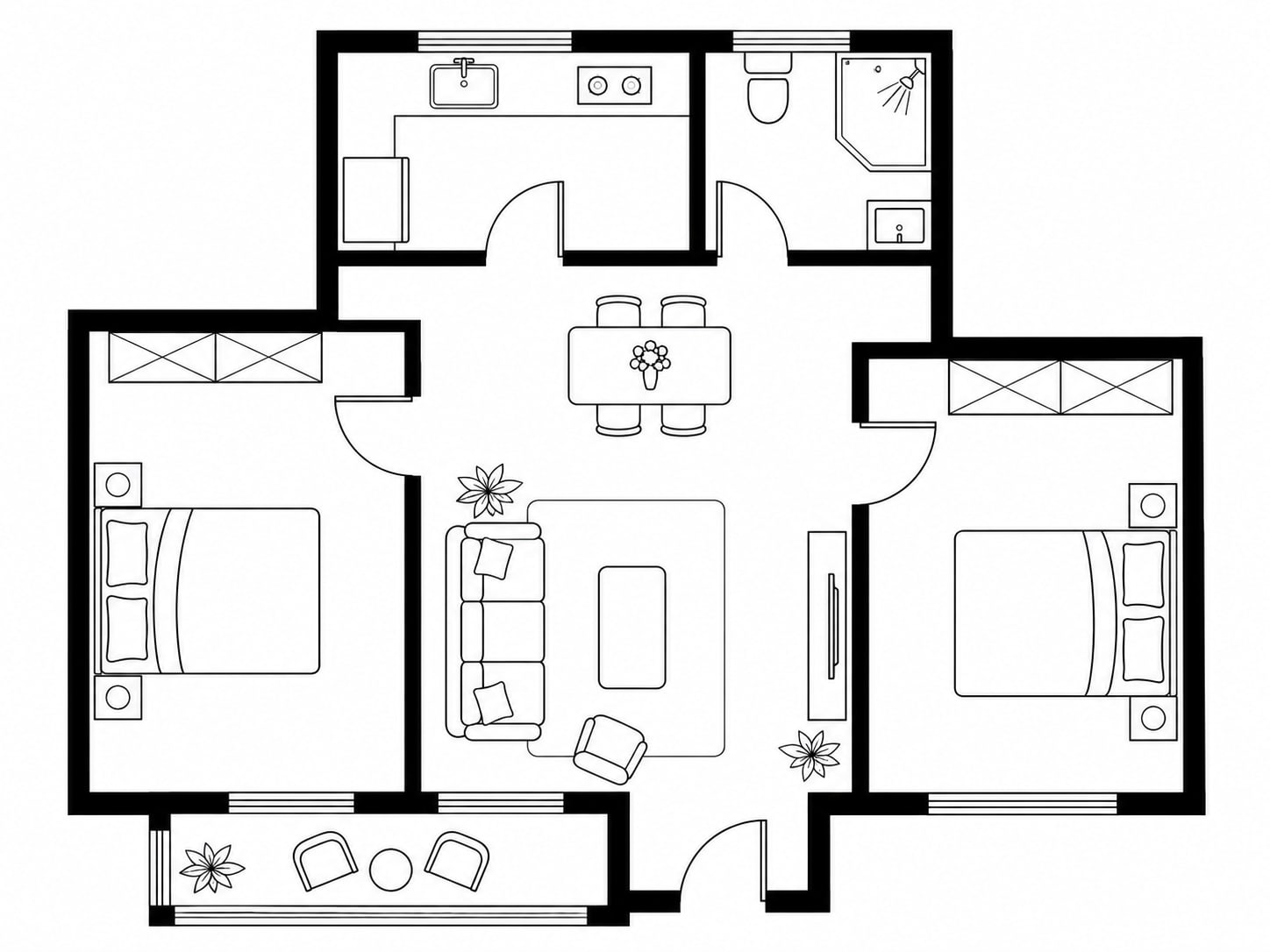
小技巧去掉尺寸和文字的干净线稿效果最好。
2
选一个风格,点「生成 3D 鸟瞰」
户型图节点会自动创建一个写好提示词的生成器,你只需要选风格。提示词会要求「墙体、门窗、房间划分与比例完全一致」。
✦ 自动生成的提示词(风格:奶油原木)
将图1这张户型平面图转换为一张等轴测 3D 鸟瞰效果图:保持墙体、门窗、房间划分与比例完全一致,去掉屋顶,俯视约 45 度。 各房间按奶油原木风格布置家具与地面材质,柔和自然光,干净的白色背景,建筑可视化渲染质感。
3
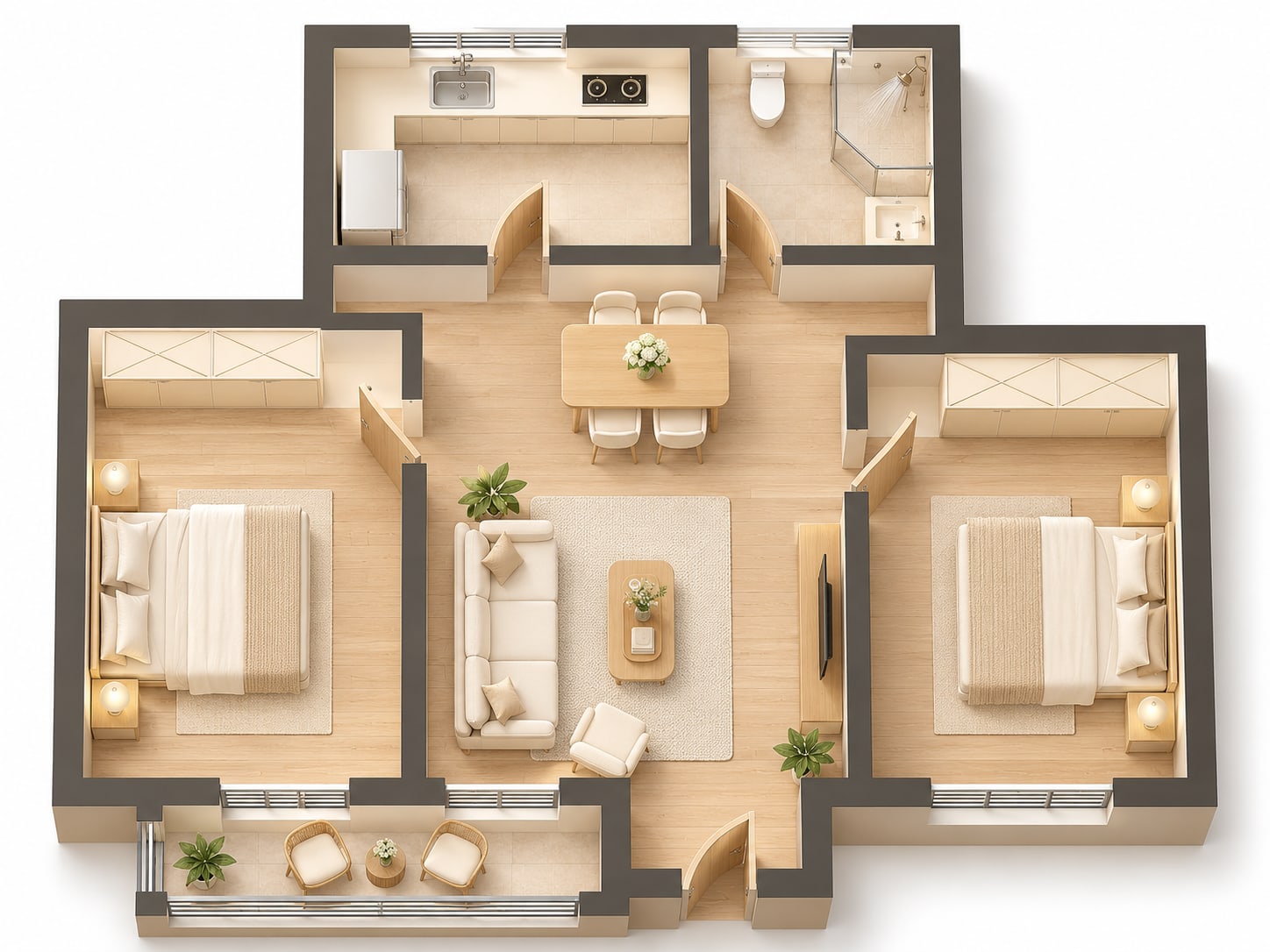
得到一张等轴测 3D 鸟瞰图
去掉屋顶、45° 俯视,每个房间的家具布置一目了然。也可以点户型图节点的「户型分析」,让智能体写一份动线和布局建议。
画布加载中…
注意事项
- 改户型方案时,先把改后的平面图画好再生成,对比原户型讲改动。
- 鸟瞰图是示意,尺寸以平面图为准。
- 同一户型换几个风格各出一张,适合做「风格选择页」。
一句话讲清价值
- 业主看不懂平面图,3D 鸟瞰一眼就明白空间怎么分。
- 不用建整套模型,3 分钟出图。
- 户型改造前后一对比,方案价值客户立刻能感受到。