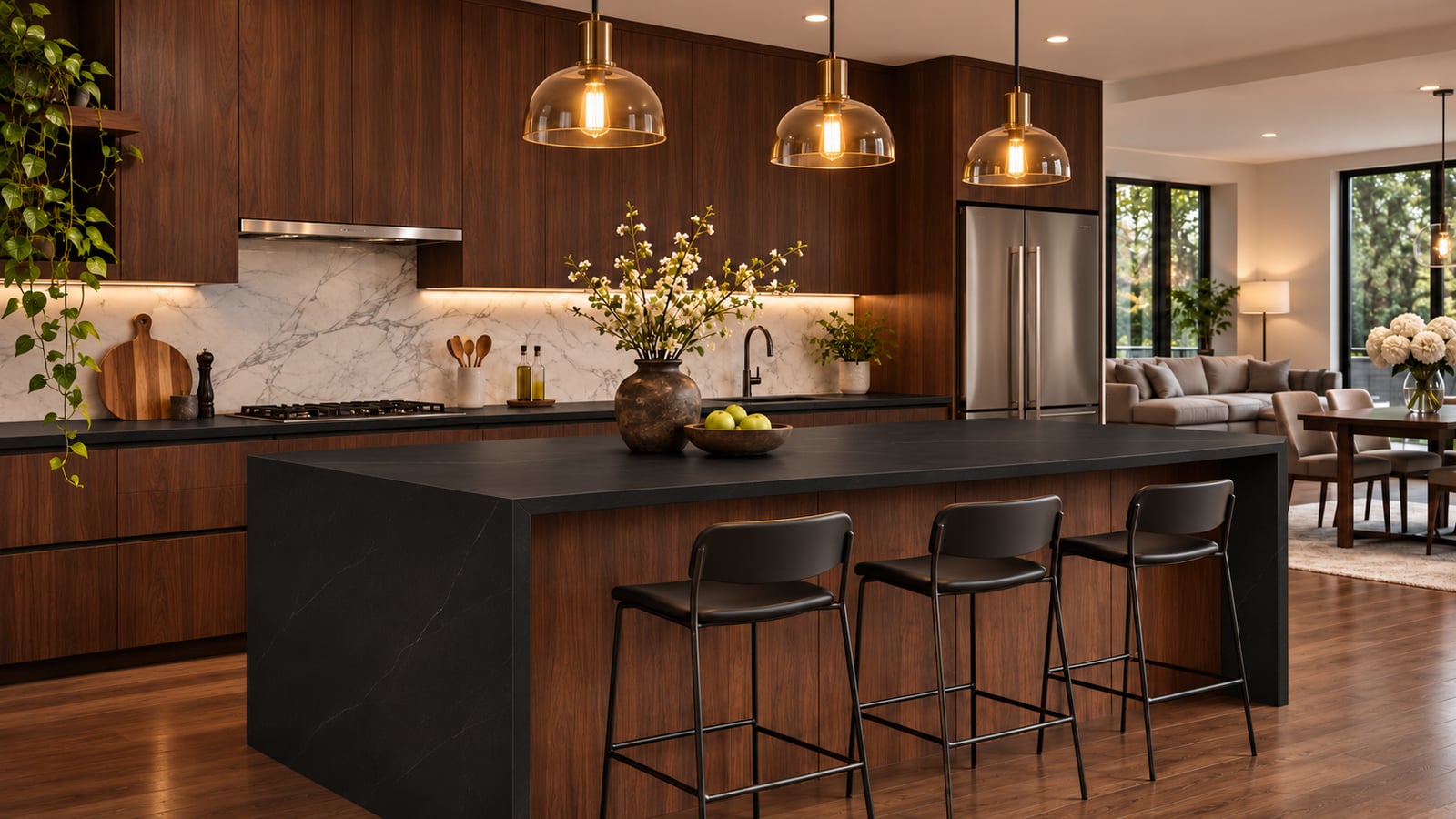
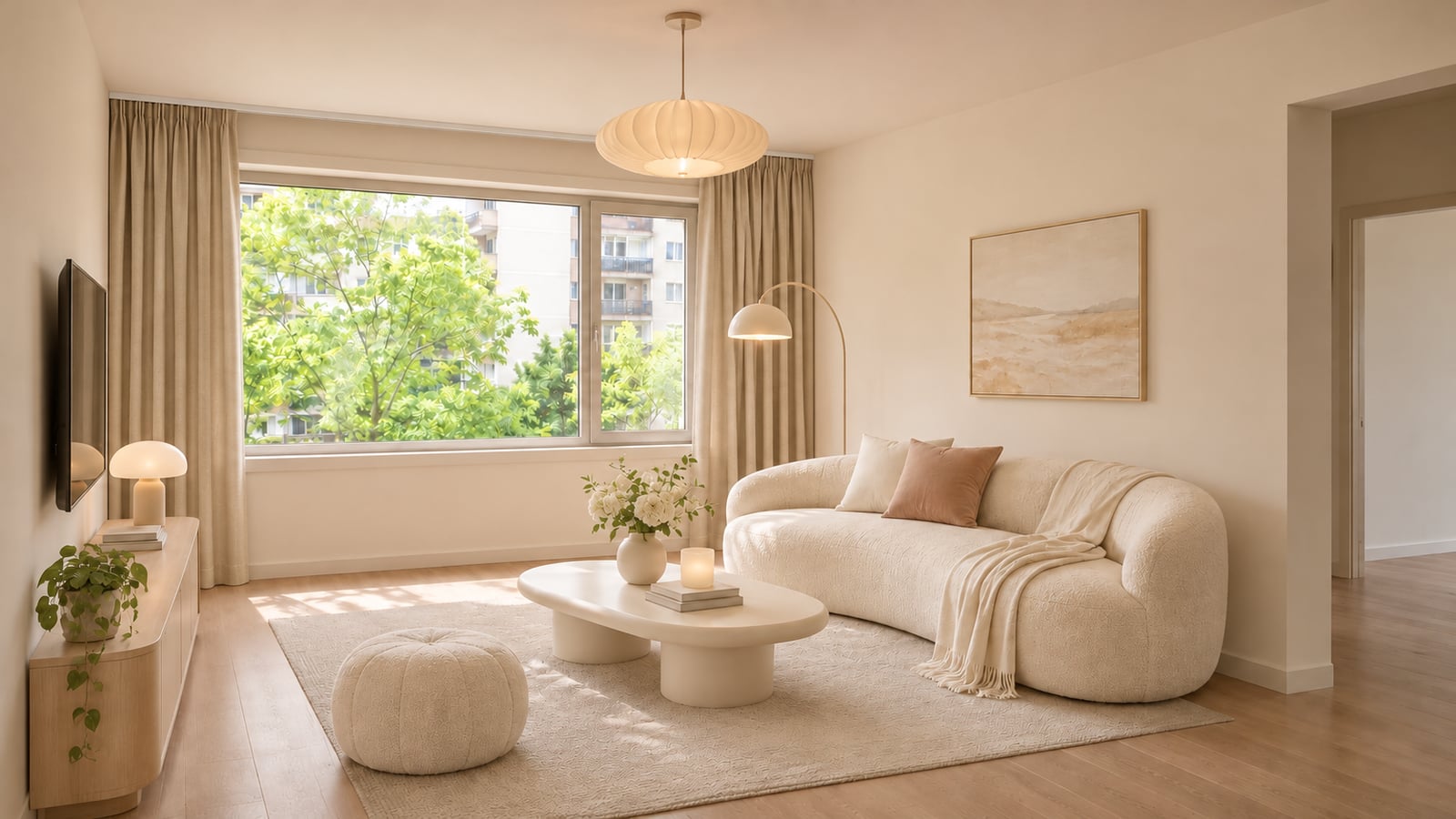
客户看中一款沙发:放进效果图,再出夜景和九宫格
真实商品植入效果图,一键日夜切换、九宫格分镜,提案和宣传都够用。
用到:选品商品图像生成器图像编辑器
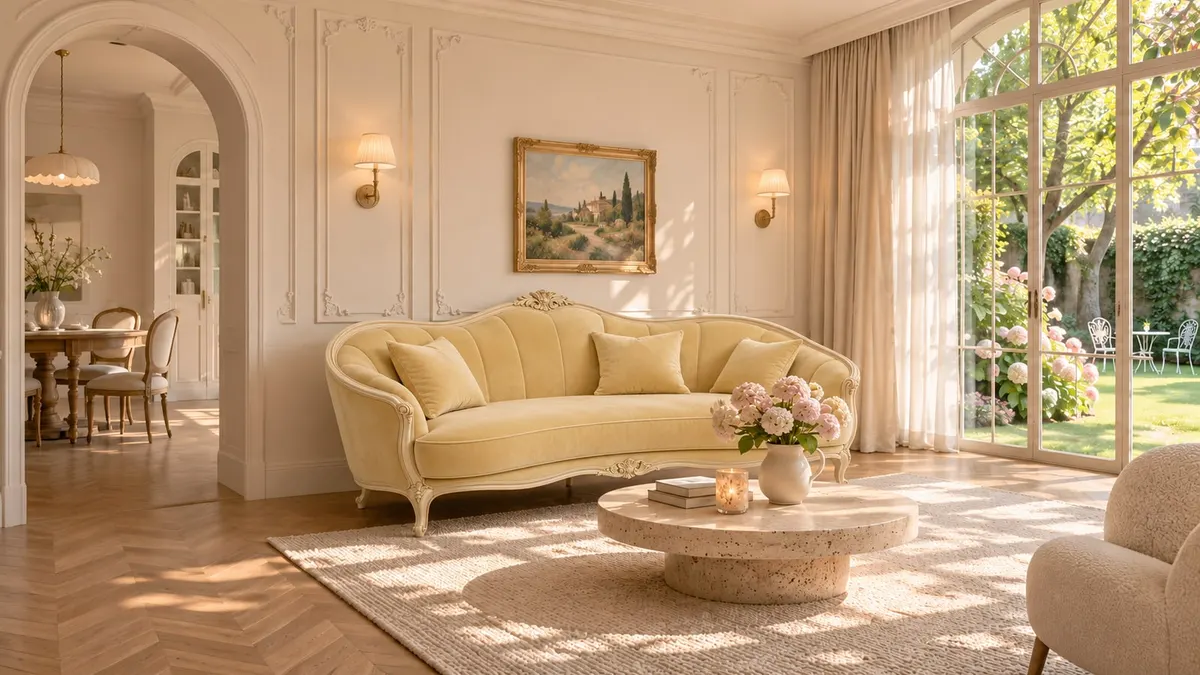
 输入结果
⟷
你可能遇到过
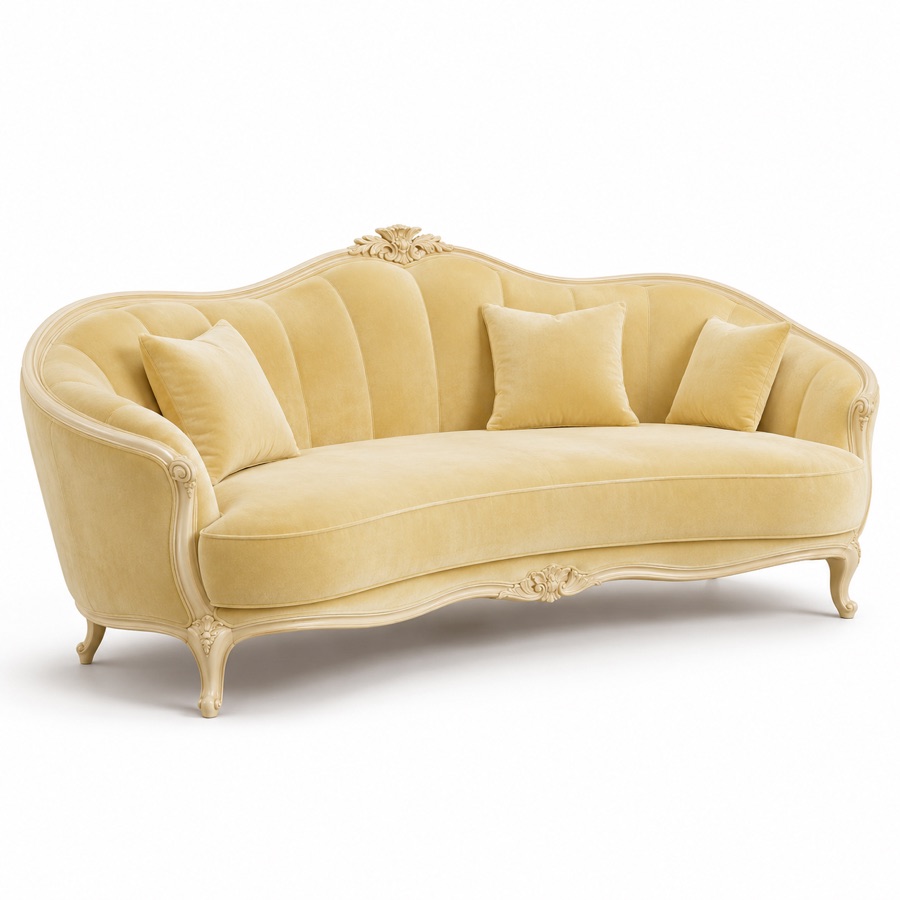
客户在店里看中一款弧形天鹅绒沙发,问「放我家客厅合不合适」。同时你也想把这个项目做成小红书笔记,需要一组多角度的好看图片。
跟着做:4 步完成
1
准备效果图和商品
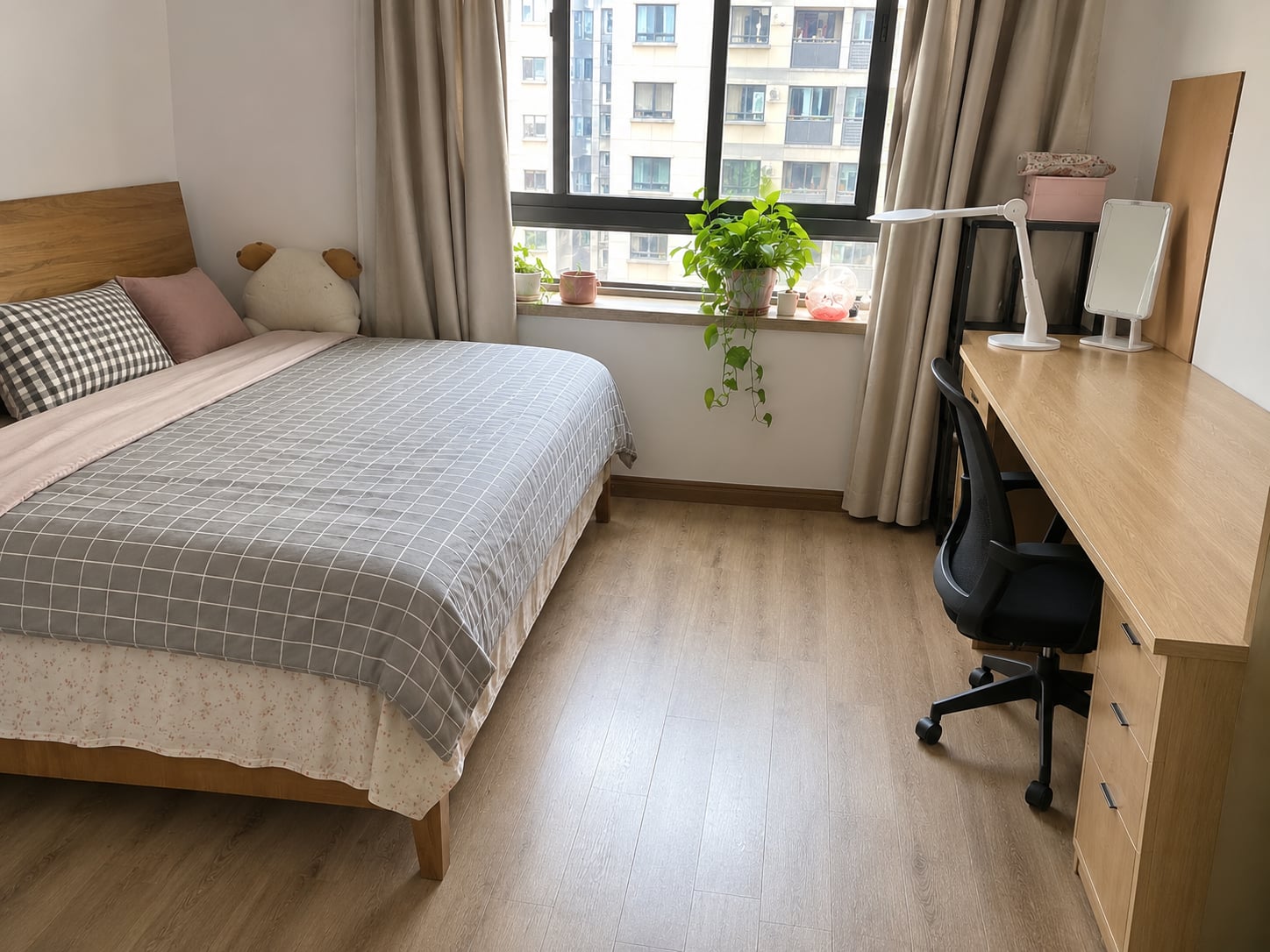
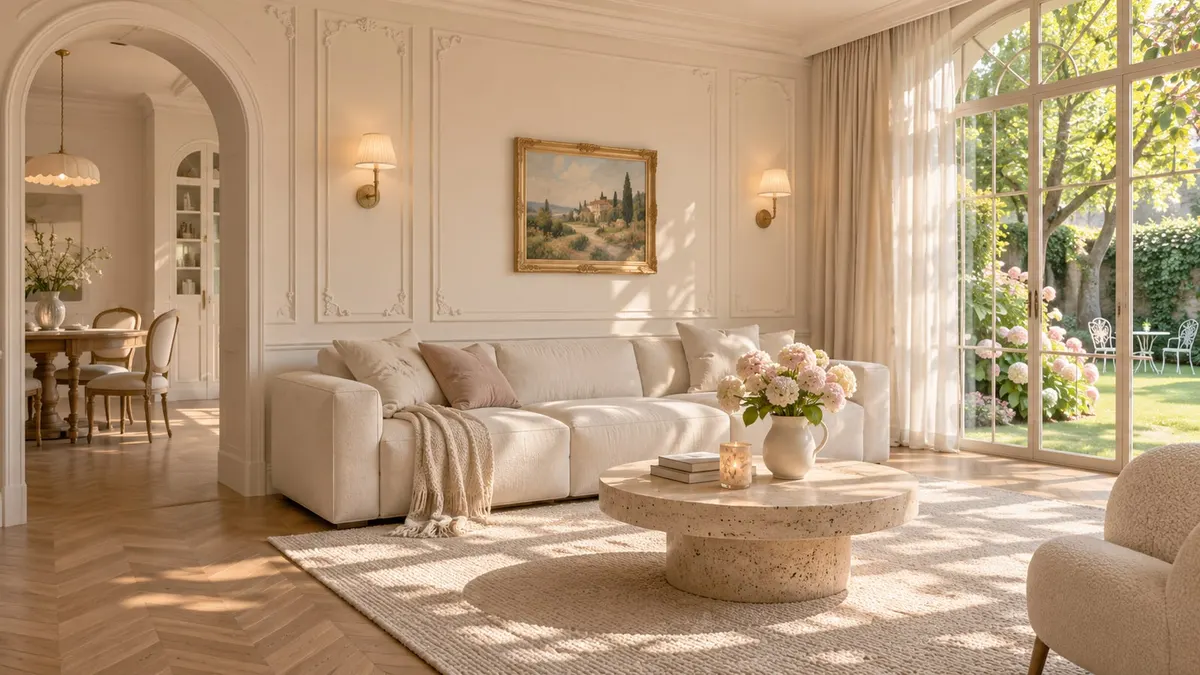
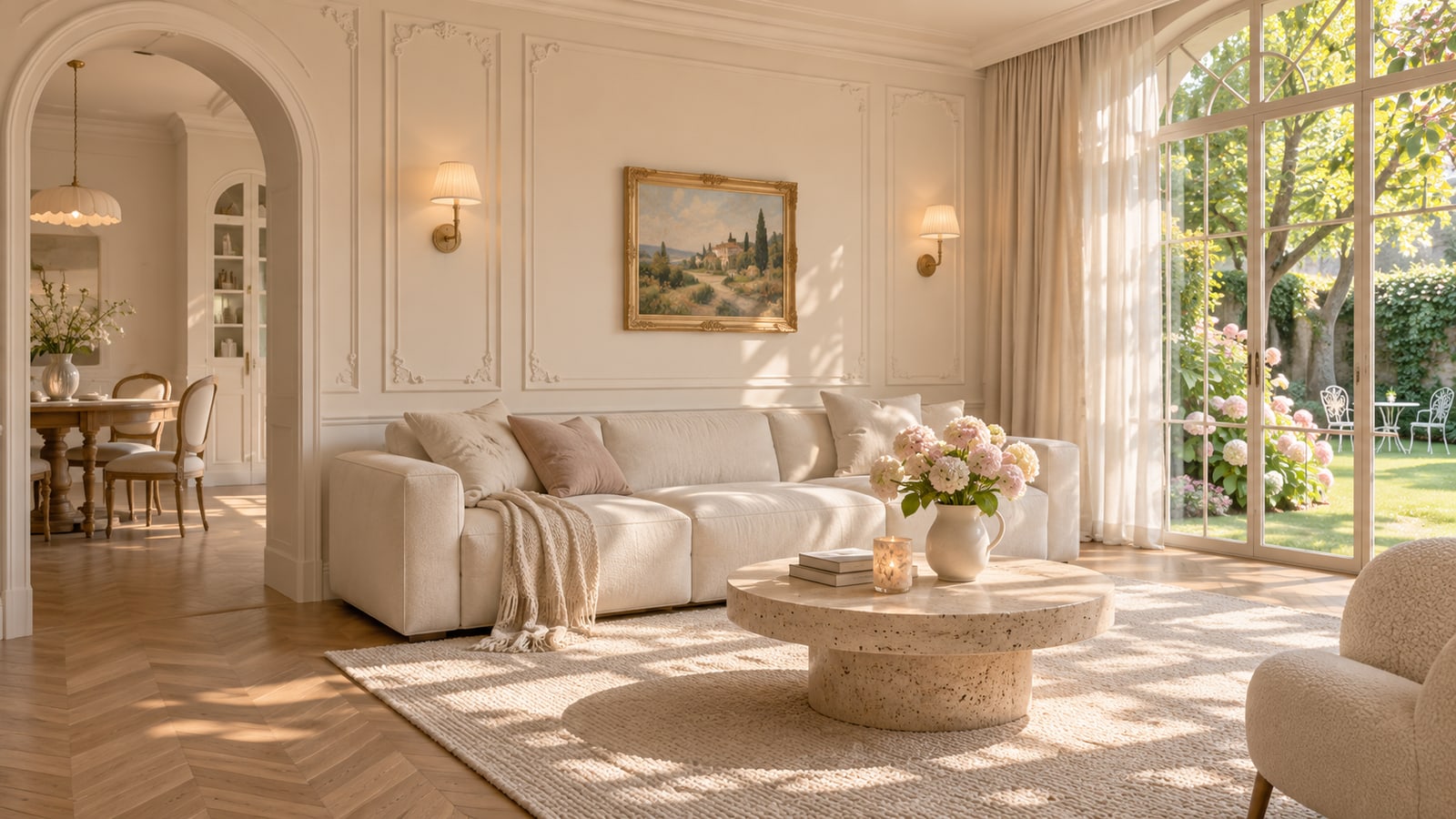
效果图拖进画布;沙发从左侧「选品」里拖进来,或者直接上传商品白底图。
2
用 @ 引用两张图,写一句植入指令
两张图都连到生成器。在提示词里输入 @ 选择【图1】【图2】,告诉 AI 哪张是空间、哪张是商品。
✦ 植入指令
把【图2】的沙发放进【图1】,替换原来的沙发,保持空间结构、光线和视角不变
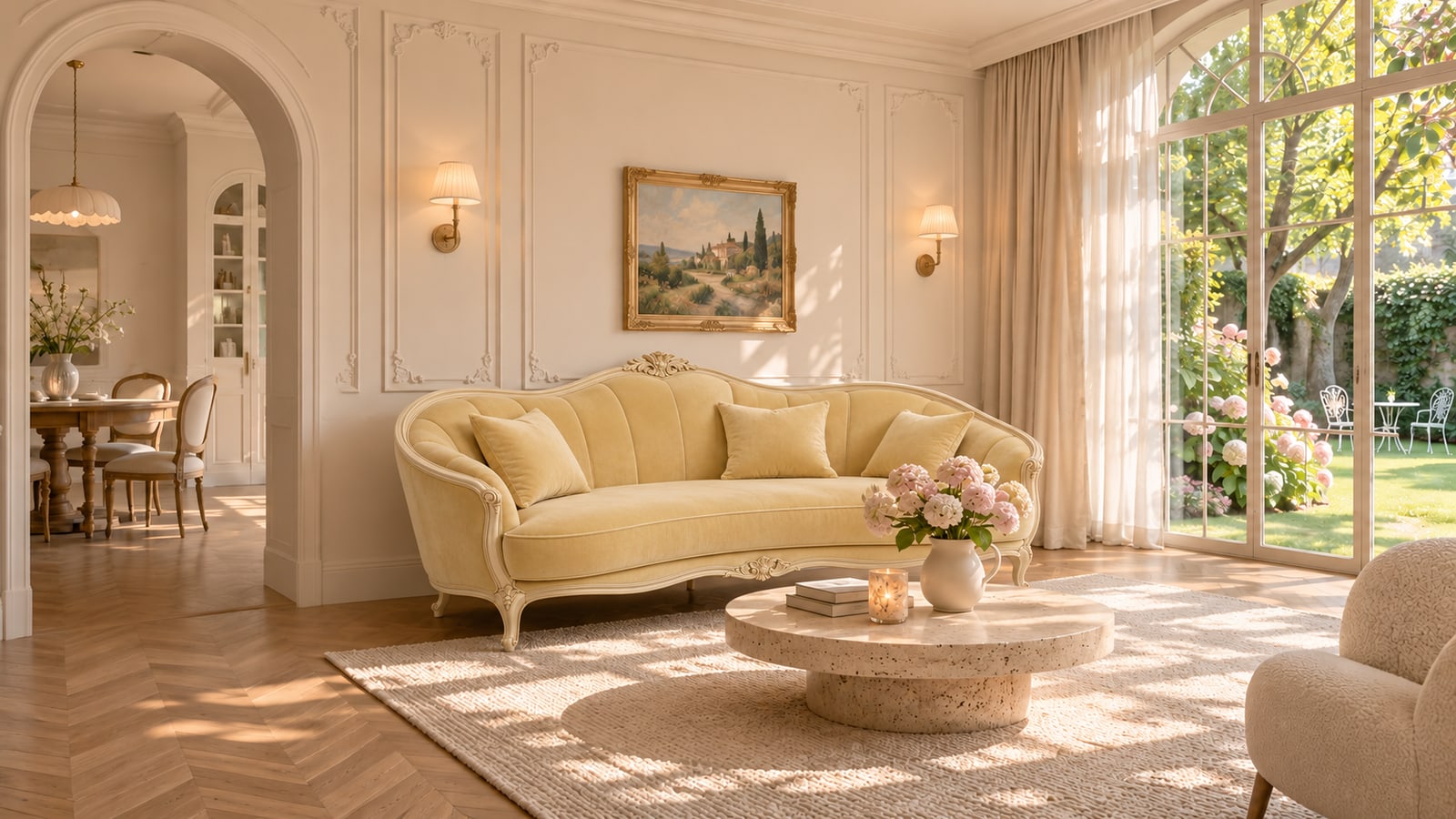
小技巧用选品里的商品时,结果节点会记住商品信息,一键加入产品清单和报价。
3
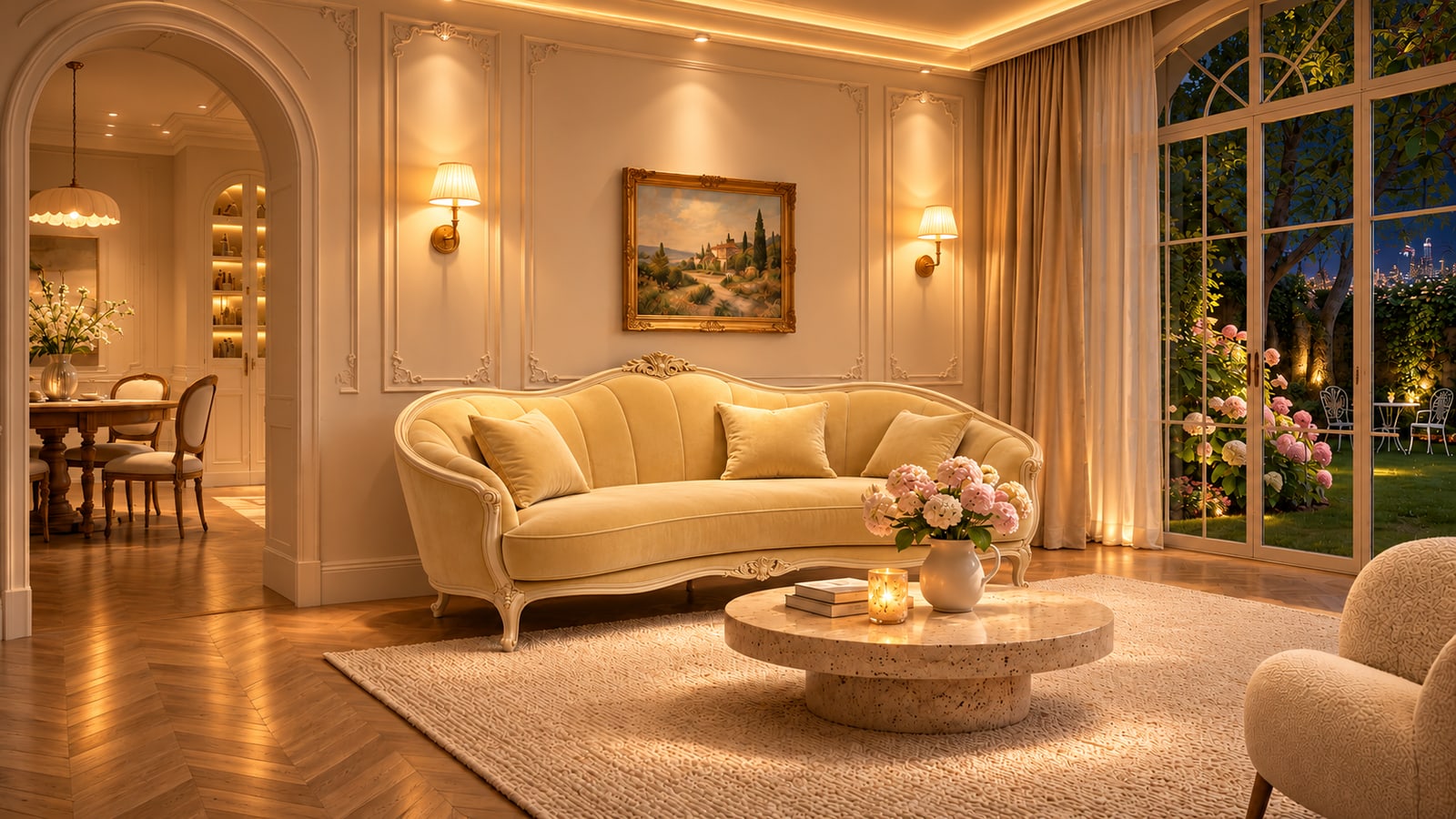
一键切换夜景
在植入结果后接「图像编辑器」,选「日夜切换」,不用写提示词。
✦ 编辑器内置指令(自动,无需填写)
保持图1空间、家具、构图完全不变,切换为夜晚:窗外为深蓝夜空与城市灯光,室内打开 3000K 暖色灯带、筒灯与台灯,形成有层次的明暗关系和温暖的反光,氛围温馨高级。
4
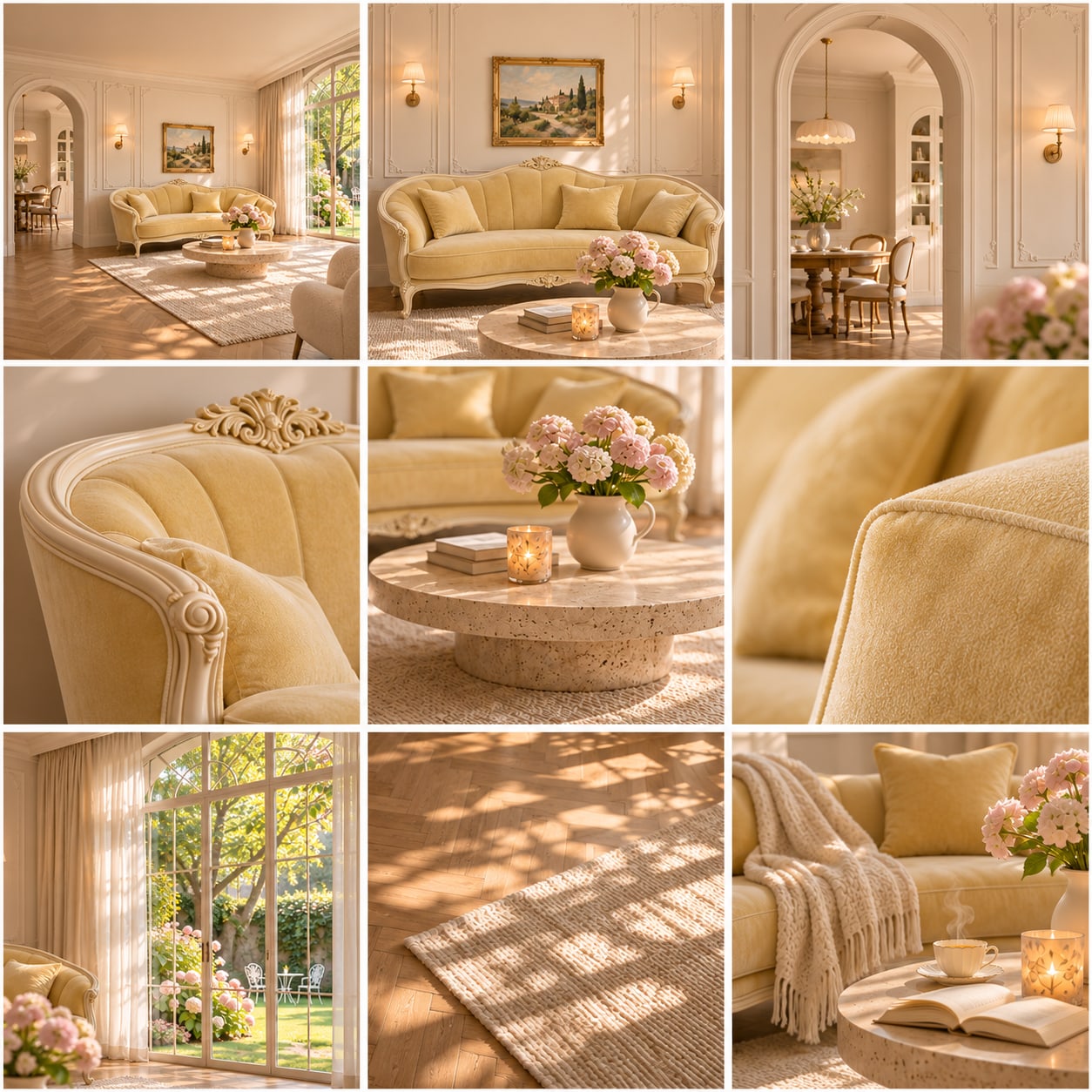
一键拆成九宫格分镜
同样用图像编辑器,选「九宫格」,一张图拆成 9 个镜头,直接用于小红书、朋友圈和作品集。
✦ 编辑器内置指令(自动,无需填写)
基于图1的室内场景,生成一张 3×3 九宫格摄影故事板:9 个不同镜头(全景、中景、家具细节、材质特写、光影、生活氛围),风格、色调、材质与图1完全统一,格子之间留细白边,不出现文字。
画布加载中…
注意事项
- 商品图越清晰,植入后的款式和颜色越还原。
- 图像编辑器还有高清放大、去背景、720 全景等 9 个一键功能。
- 满意的图点「☆ 入提案」,导出 PDF 时会带上商品信息。
一句话讲清价值
- 客户看中的真实商品,几分钟放进他家的效果图里。
- 夜景、九宫格一键生成,提案和宣传素材一次做完。
- 以前找模型加重渲一两天,现在 8 分钟。