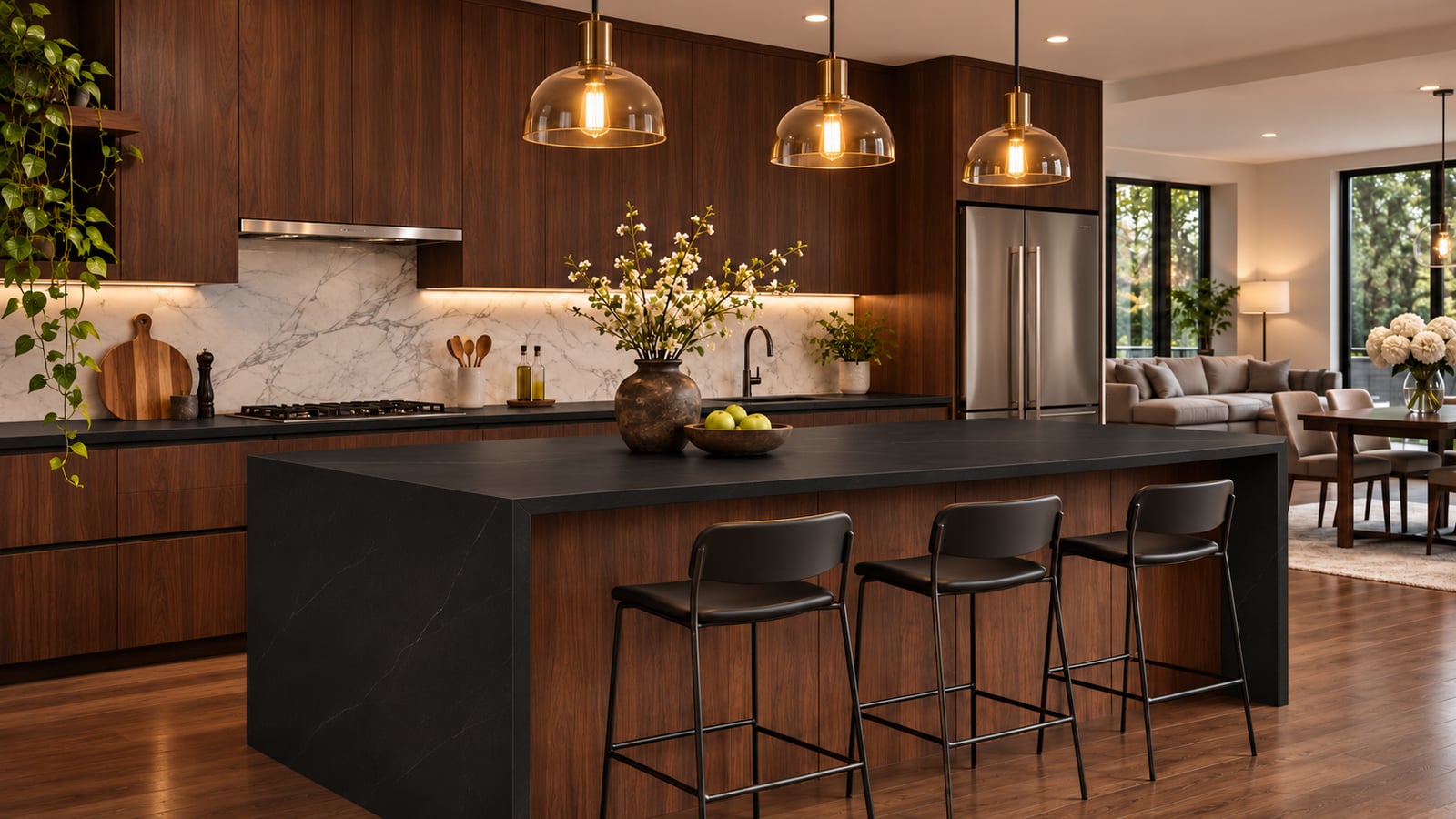
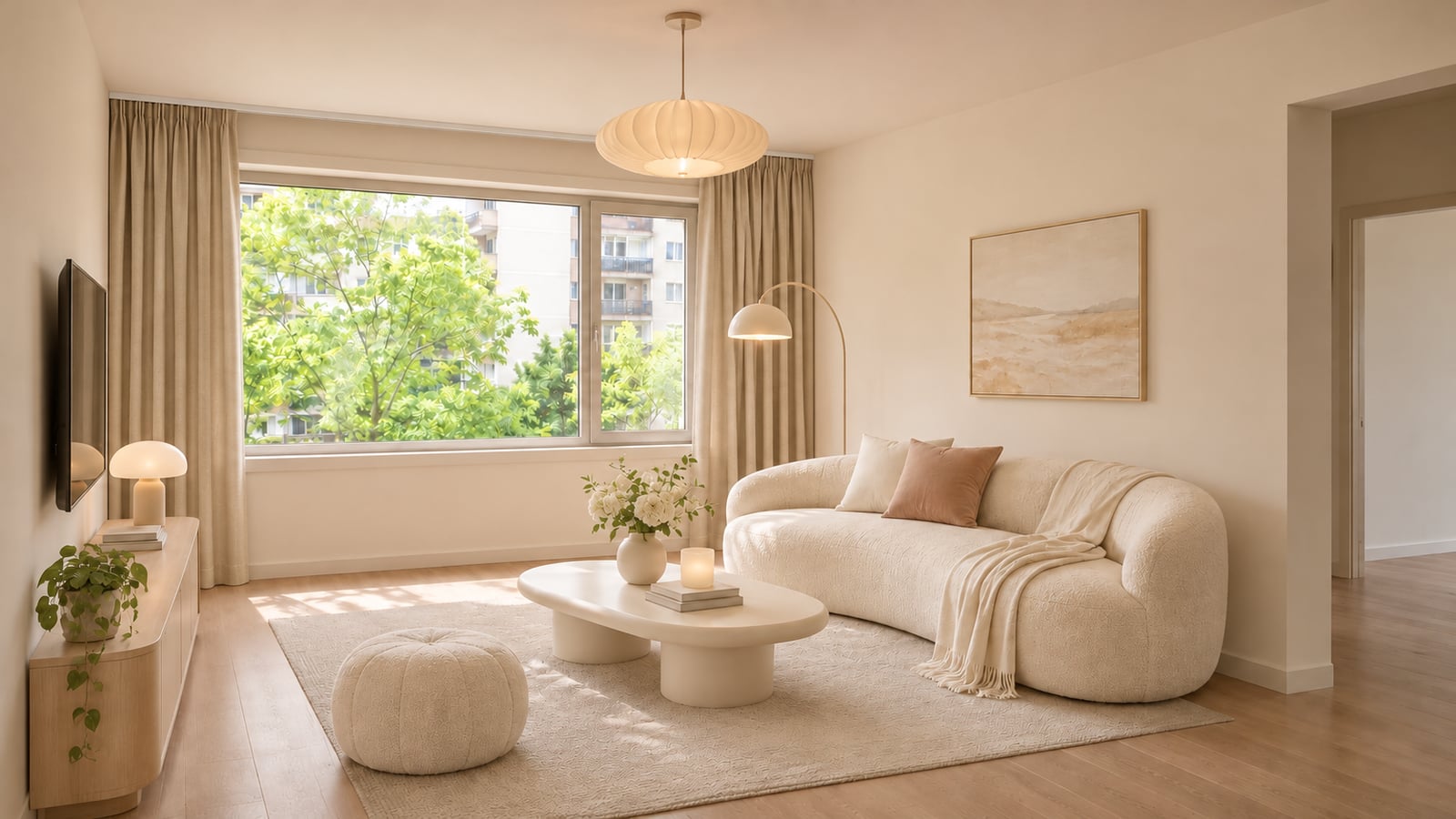
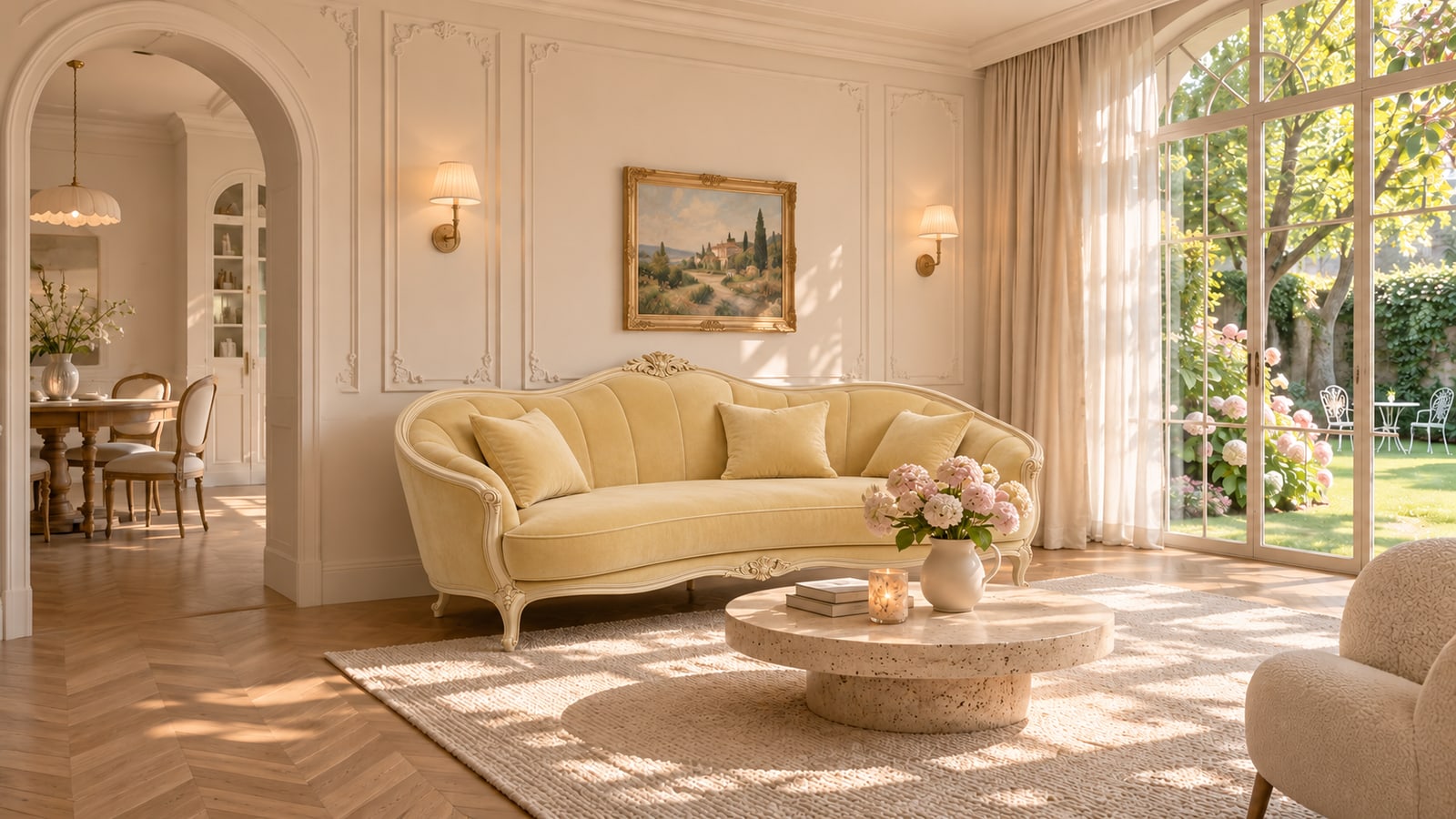
模糊的老照片、乱糟糟的现场照,一键处理干净
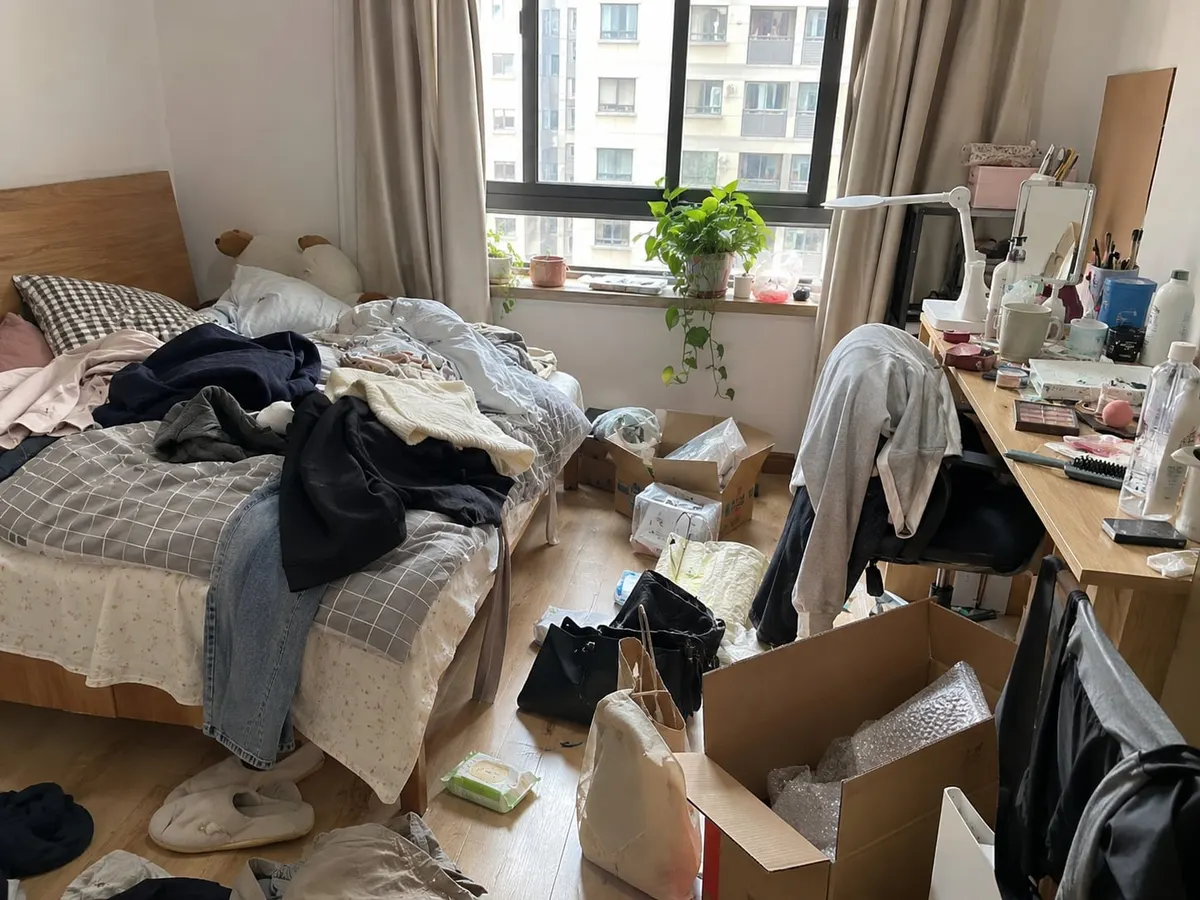
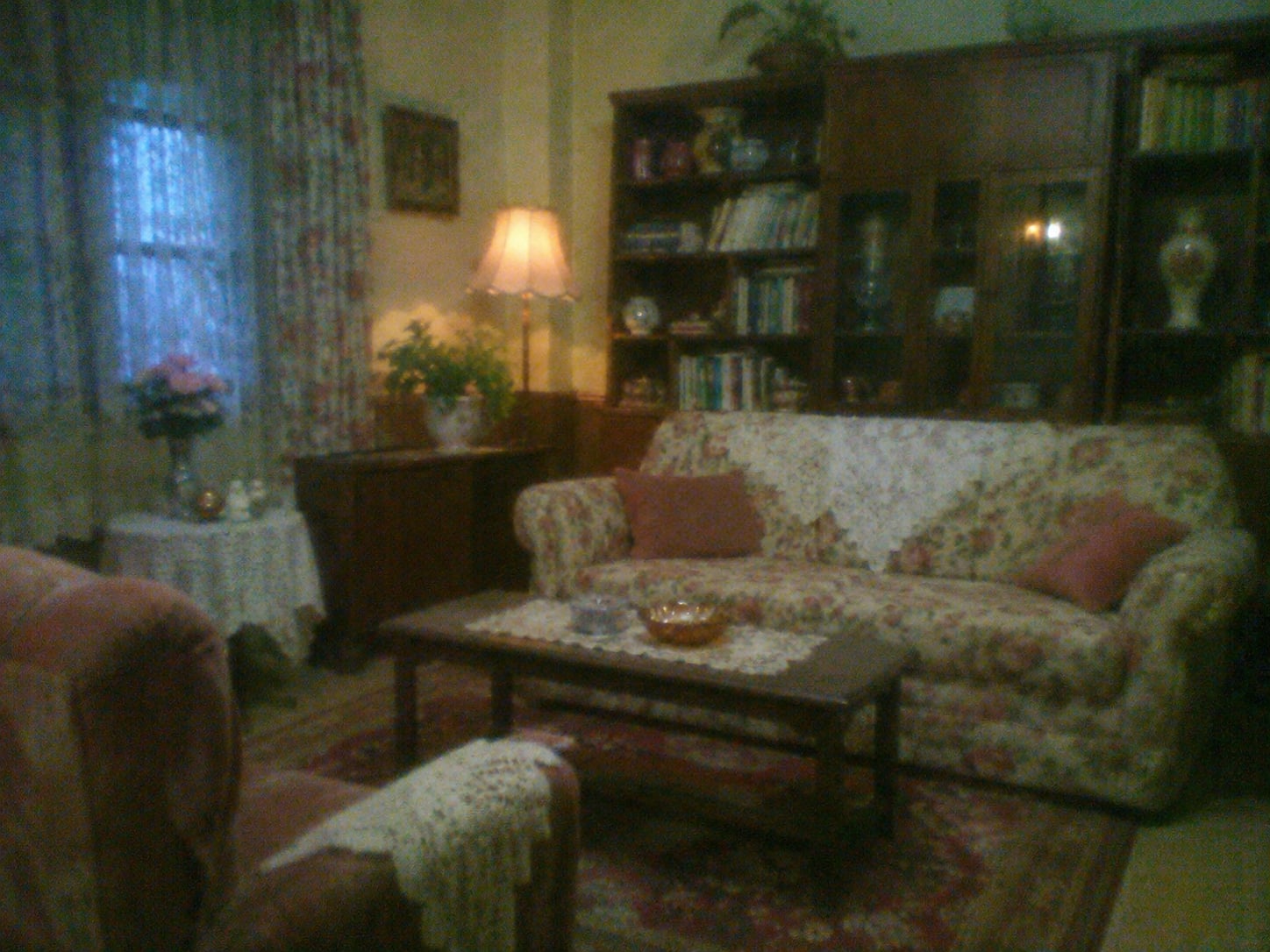
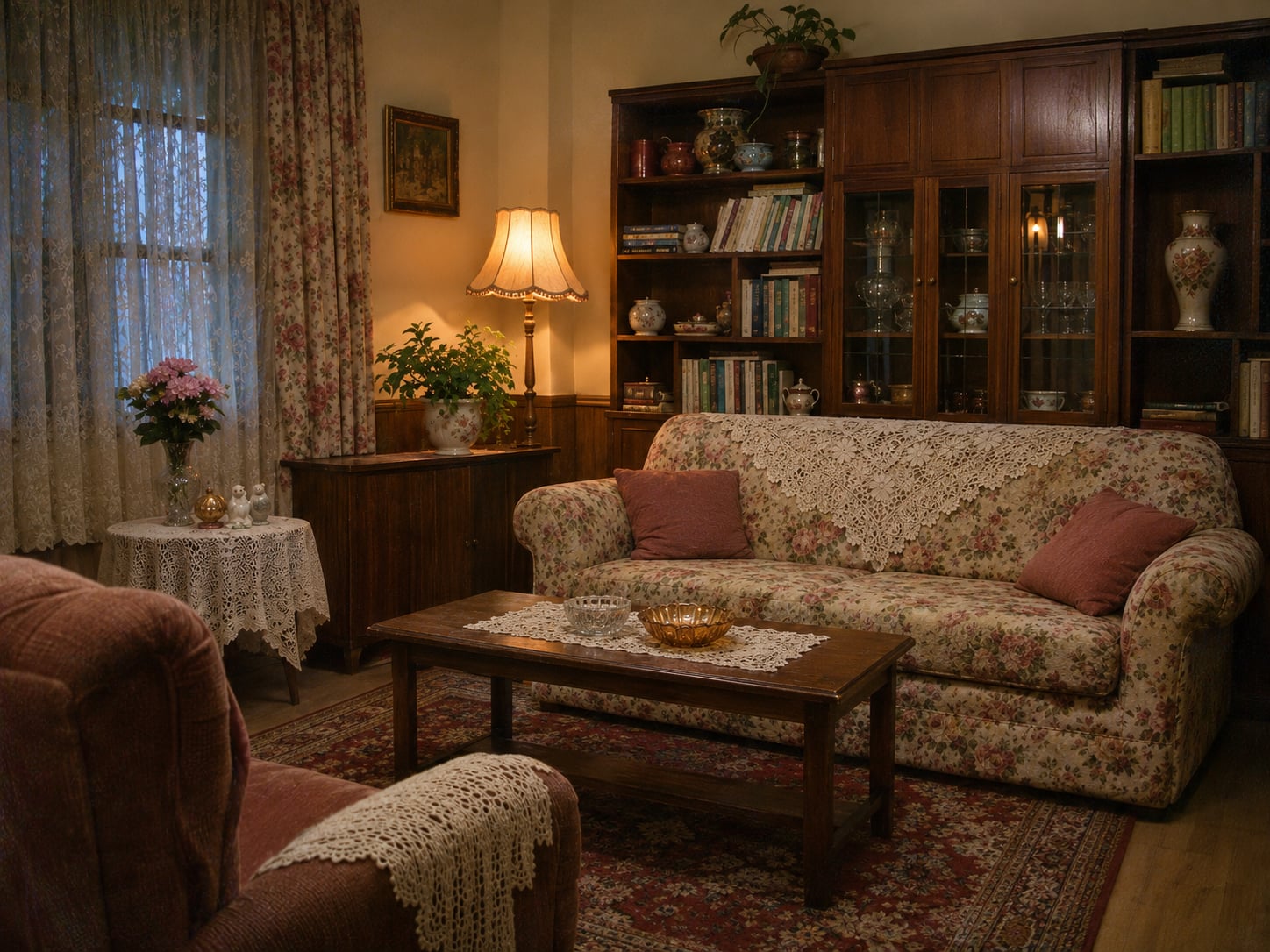
老房照片修复清晰,实拍照片里的杂物一键清理。
用到:图像编辑器图像生成器
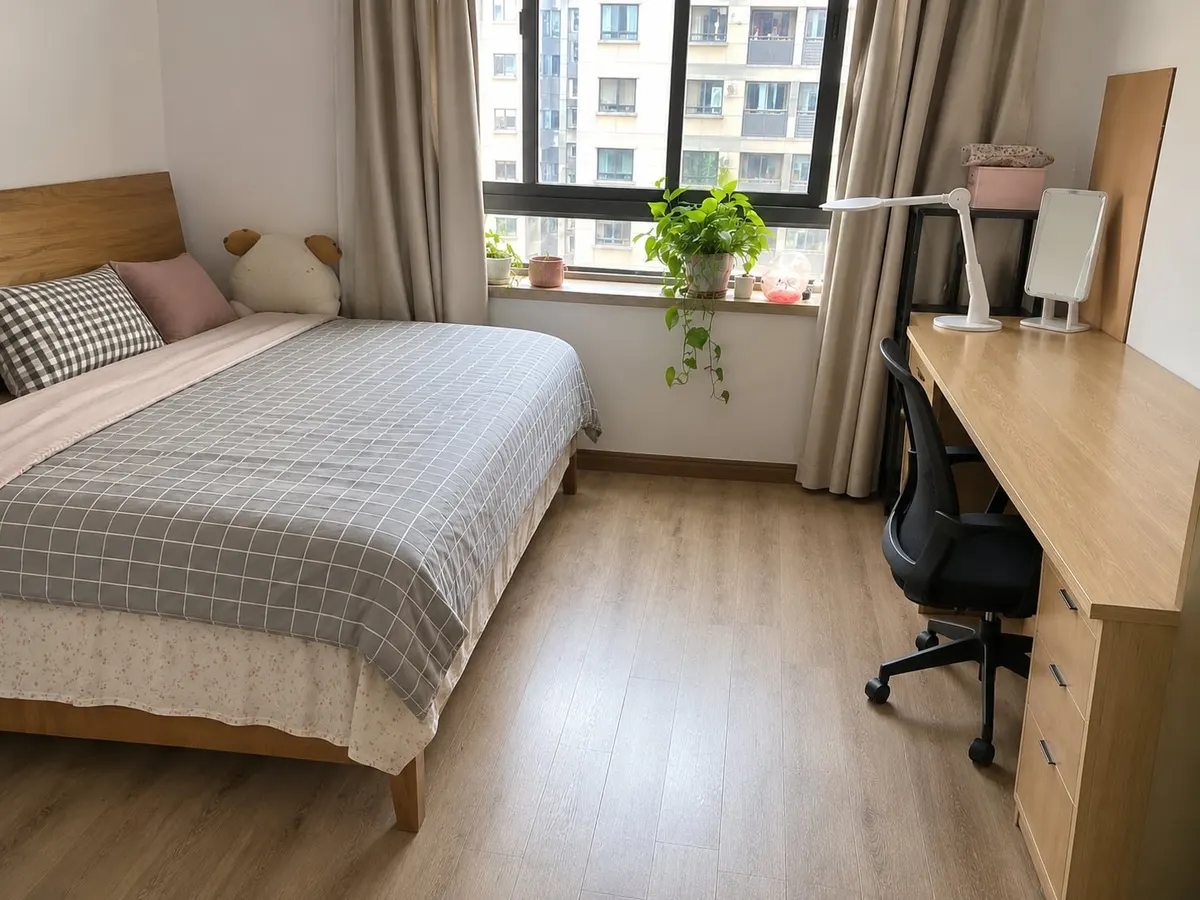
 输入结果
⟷
你可能遇到过
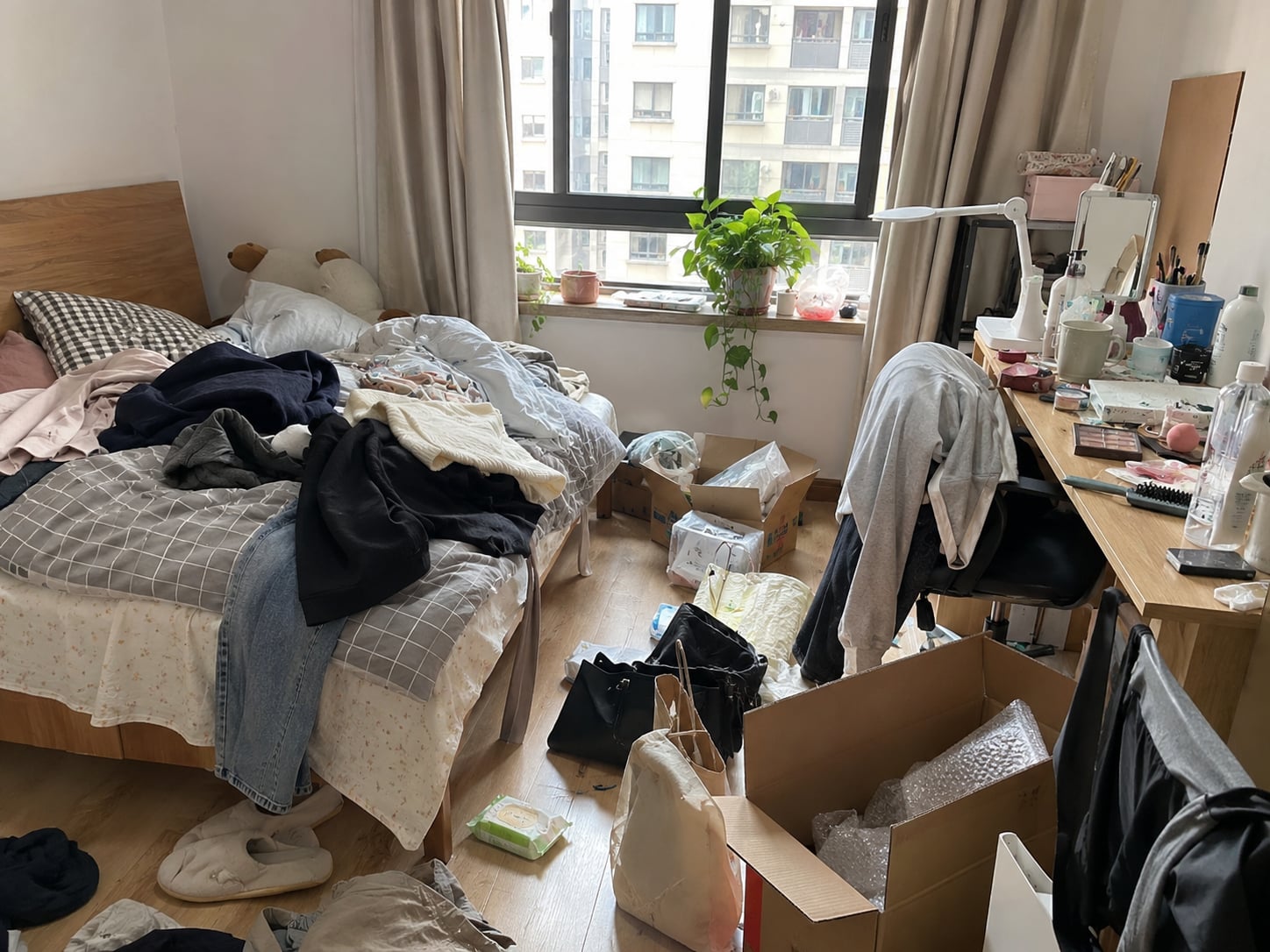
做旧房改造,客户发来的原始照片又糊又暗;去现场拍的照片里堆满了衣服纸箱。这些照片要放进「改造前后对比」,原样放太难看,一张张 PS 修图又费时间。
跟着做:3 步完成
2
3
杂物照片:写一句清理指令
把要清掉的东西点名写出来,再加一句「保持房间结构、家具、视角和光线不变」。
✦ 清理杂物
把图1中的杂物(床上的衣服、地上的纸箱、桌面杂物)全部清除,床铺整理平整,保持房间结构、家具、视角和光线不变,写实摄影
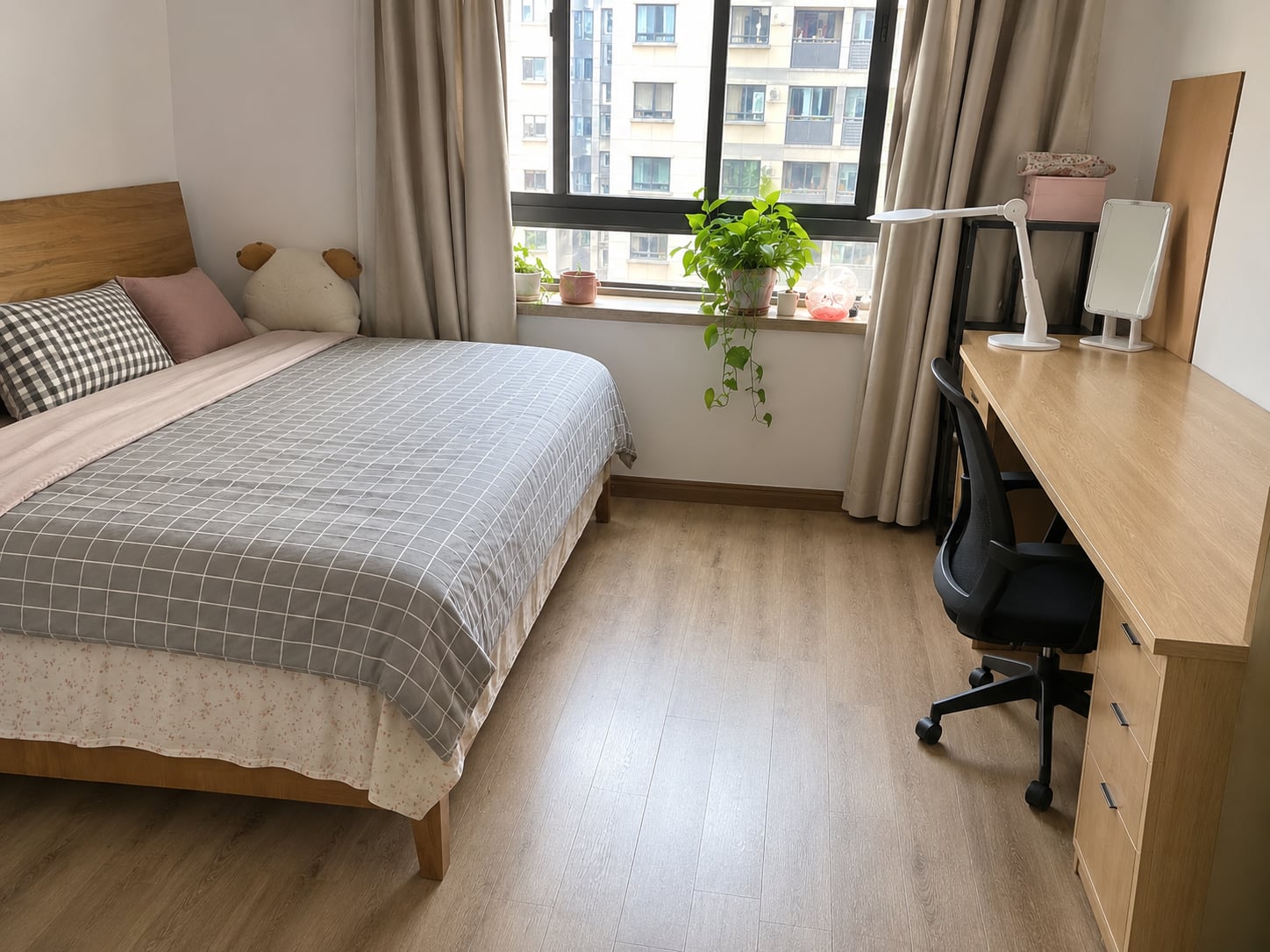
画布加载中…
注意事项
- 修复会让细节更清晰,但可能有轻微变化,作为「改造前」展示没问题,测量依据仍以现场为准。
- 清理杂物时一次写全要清的东西,比分好几次清理更自然。
- 处理好的照片可以直接作为下一步「毛坯生图」「风格重绘」的输入。
一句话讲清价值
- 客户发来的模糊老照片、乱糟糟的现场照,一键变成能放进提案的图。
- 改造前后对比更有说服力。
- 以前一张修半小时,现在 1–2 分钟。