客户看中的窗帘选品库里没有:自己加进来,植入效果图、进报价单
客户在店里拍的实拍图也能用:AI 转成白底商品图,挂进效果图,再加进产品清单。
用到:我的商品AI 白底图图像生成器产品清单
你可能遇到过
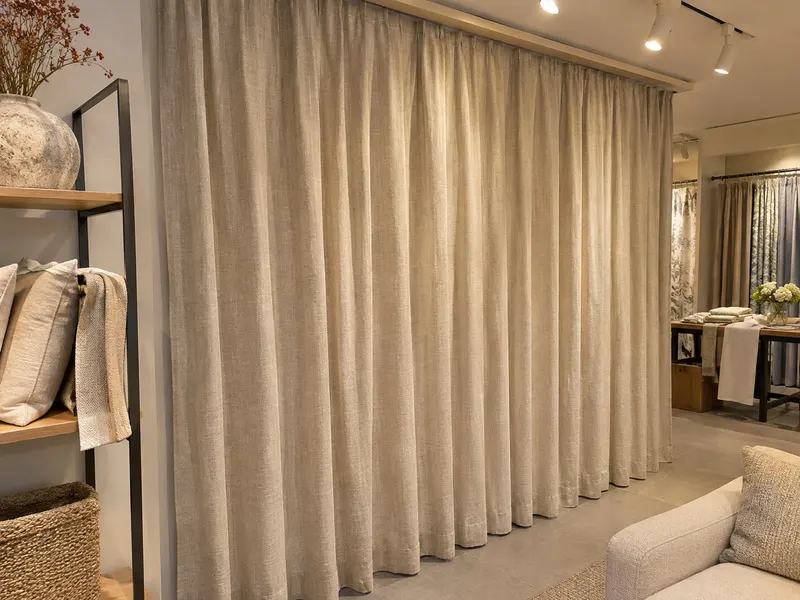
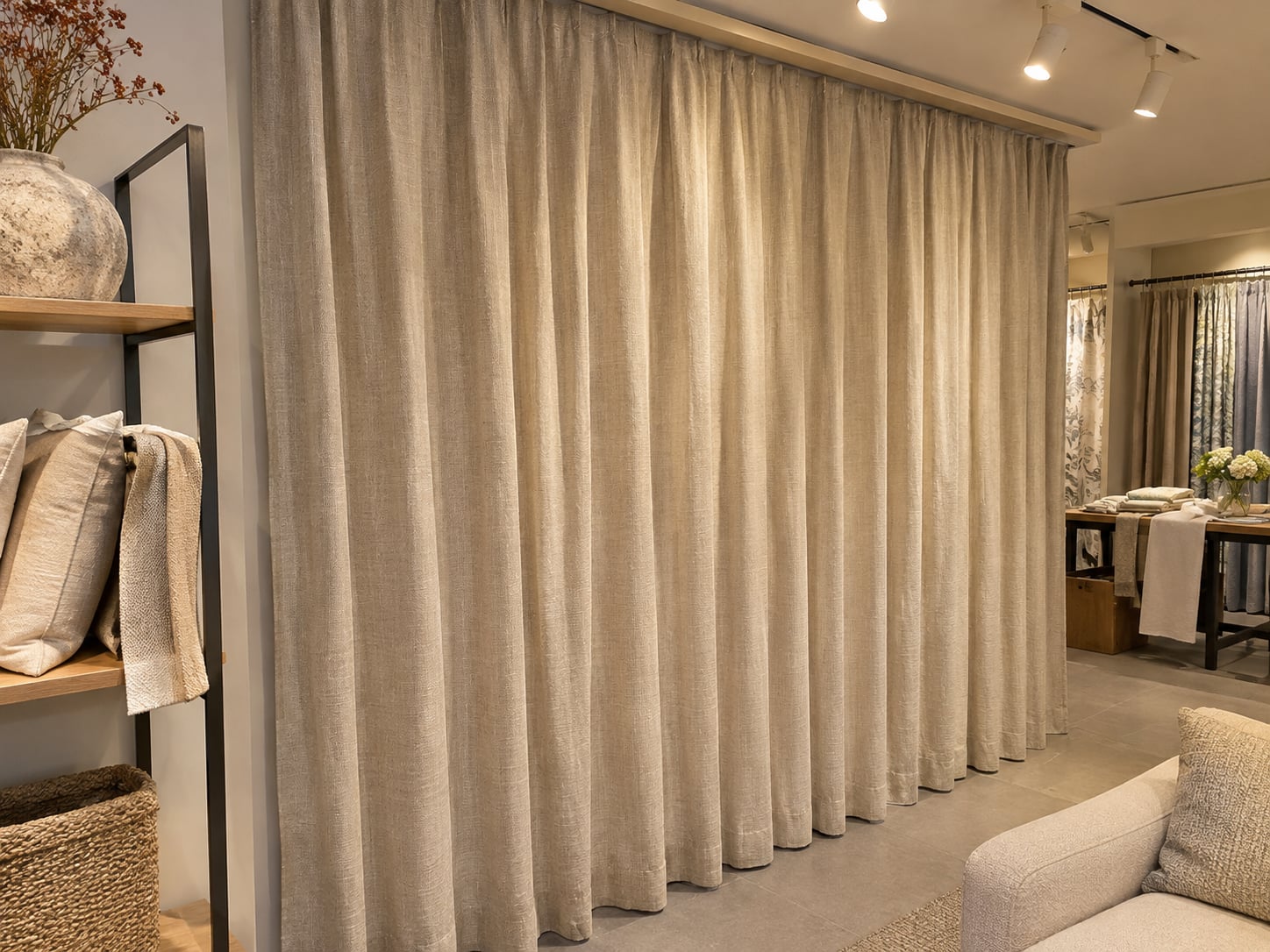
客户逛完软装店发来一张照片:「就要这款燕麦色亚麻窗帘。」可选品库里没有这款,照片又是在店里随手拍的,背景乱、角度歪,直接用很难植入;想放进报价单,系统里也没有这件商品。
跟着做:6 步完成
1
2
添加到「我的商品」,勾选「生成白底商品图」
在选品页点「+ 添加我的商品」(在画布里也可以:左侧家具库最上面的「+ 库里没有?添加我的商品」),上传照片,填名称、品类和价格。下面那个「AI 自动生成白底商品图」默认是勾上的。
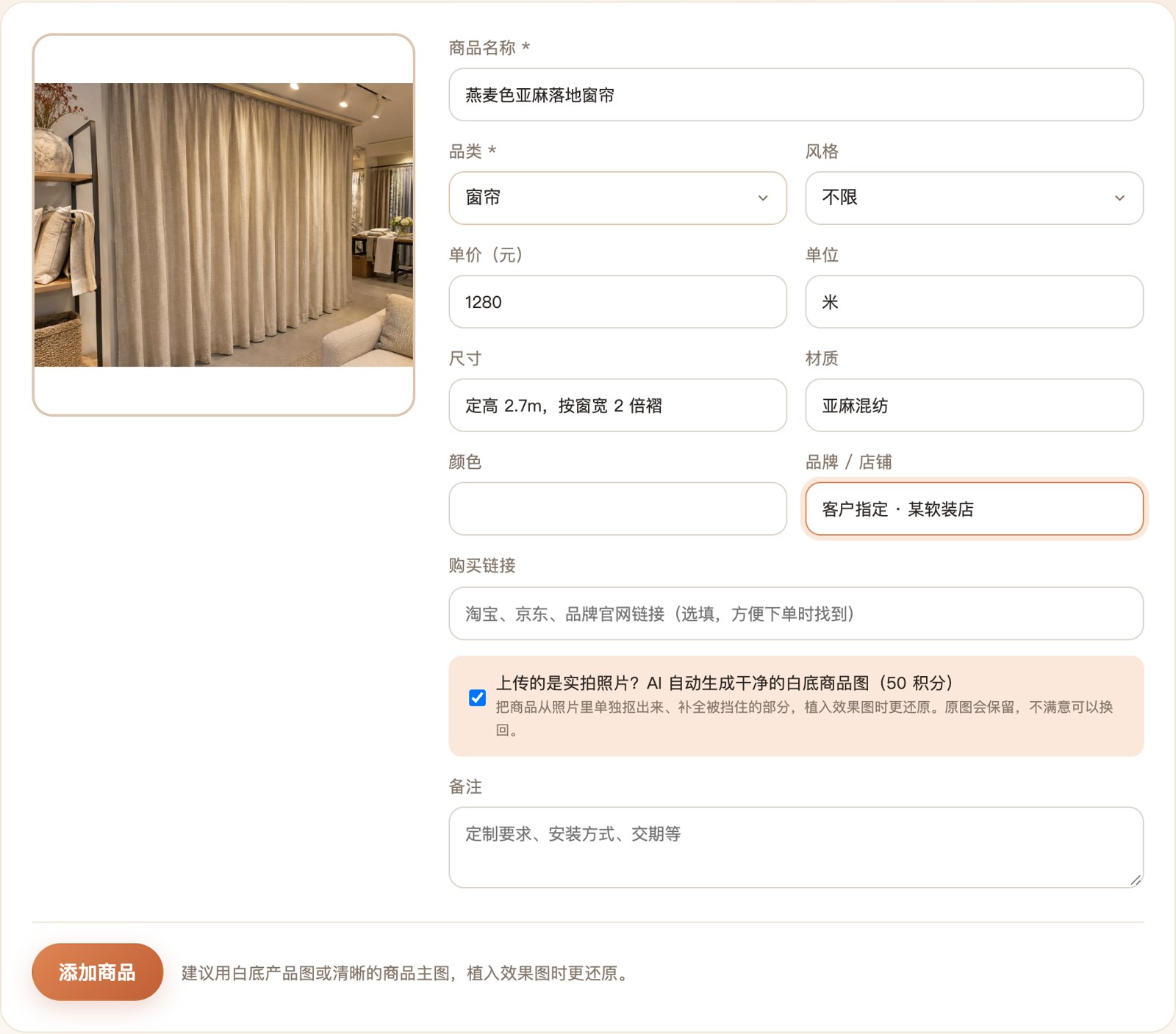
小技巧购买链接、尺寸、材质这些选填信息也建议填上,之后下单、出报价单时都用得上。
3
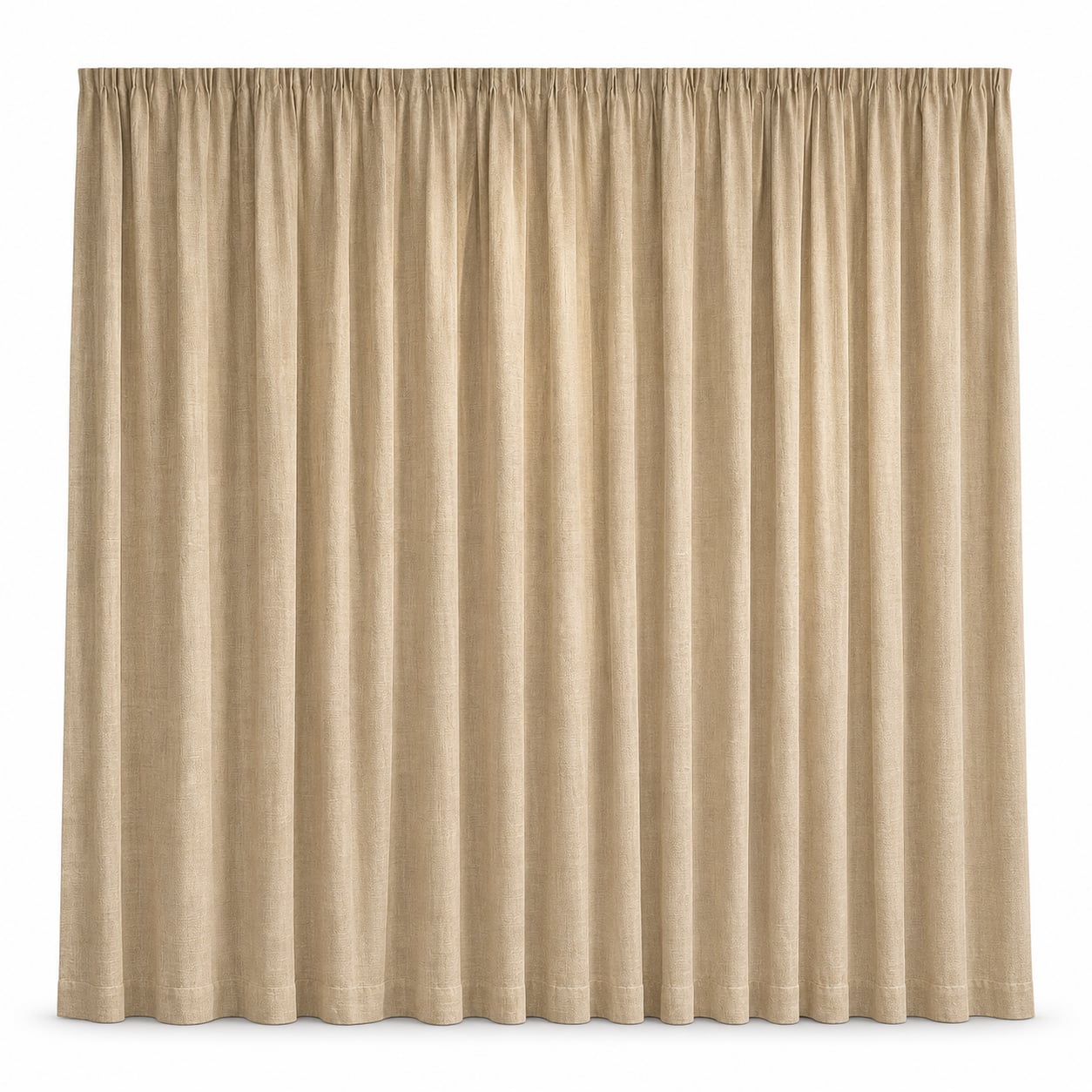
约 1 分钟后,实拍图变成干净的白底商品图
AI 把窗帘从店里的照片中单独抠出来:去掉展架、沙发和其他样品,补全被挡住的部分,放到纯白背景上。原图会保留,不满意可以「换回原图」或「重新生成」。
4
在画布里拖进来,和效果图一起连到生成器
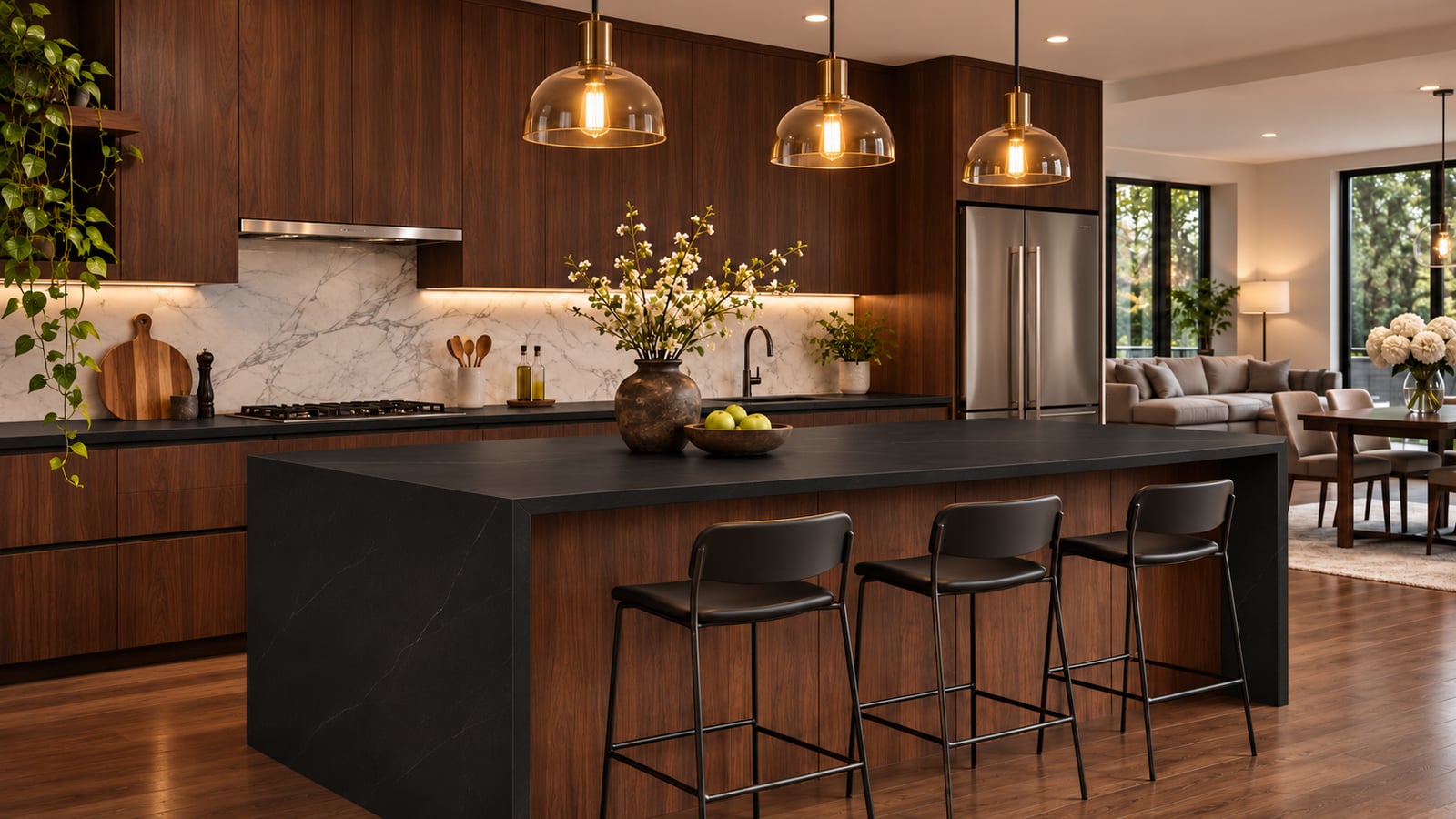
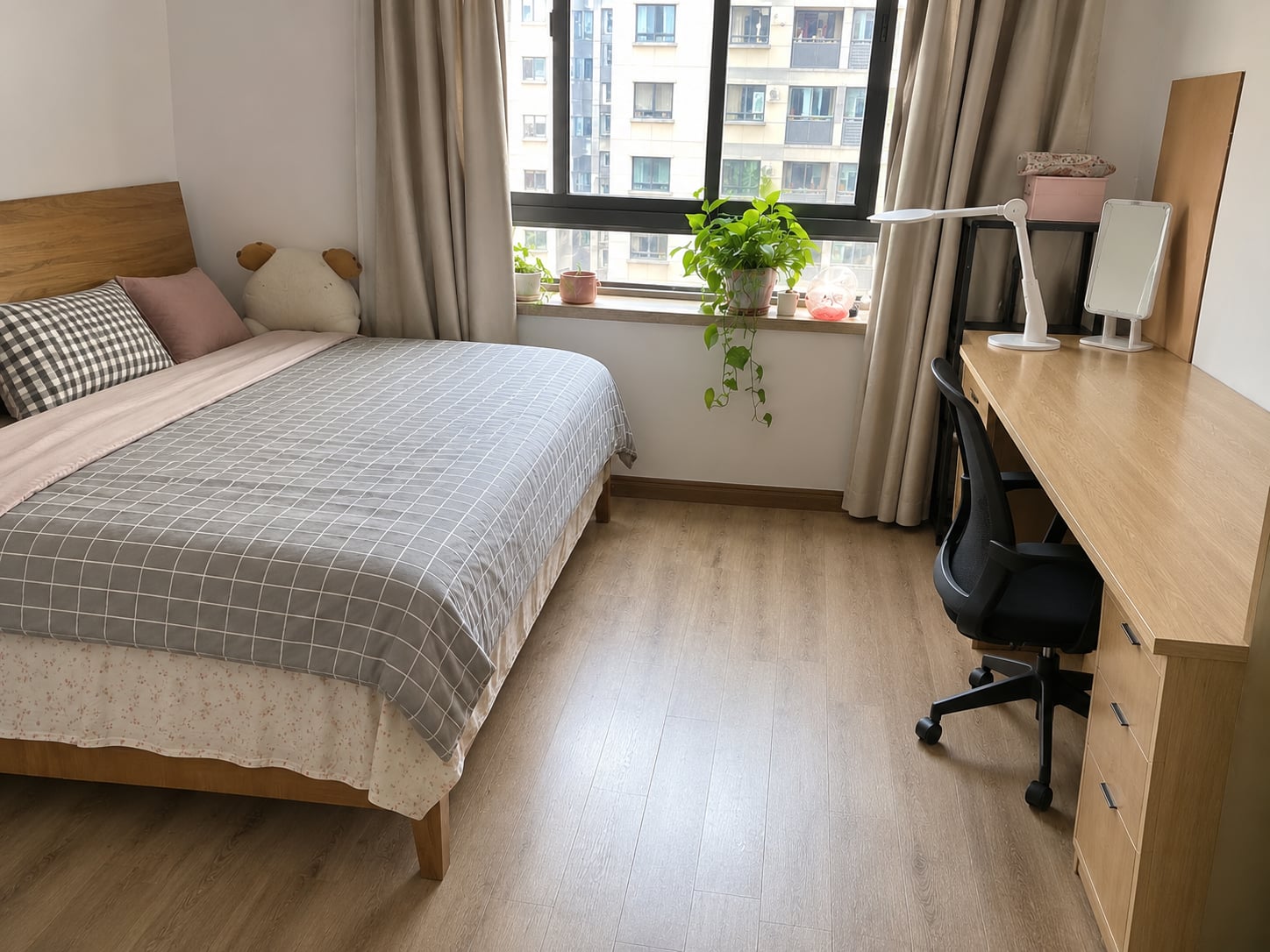
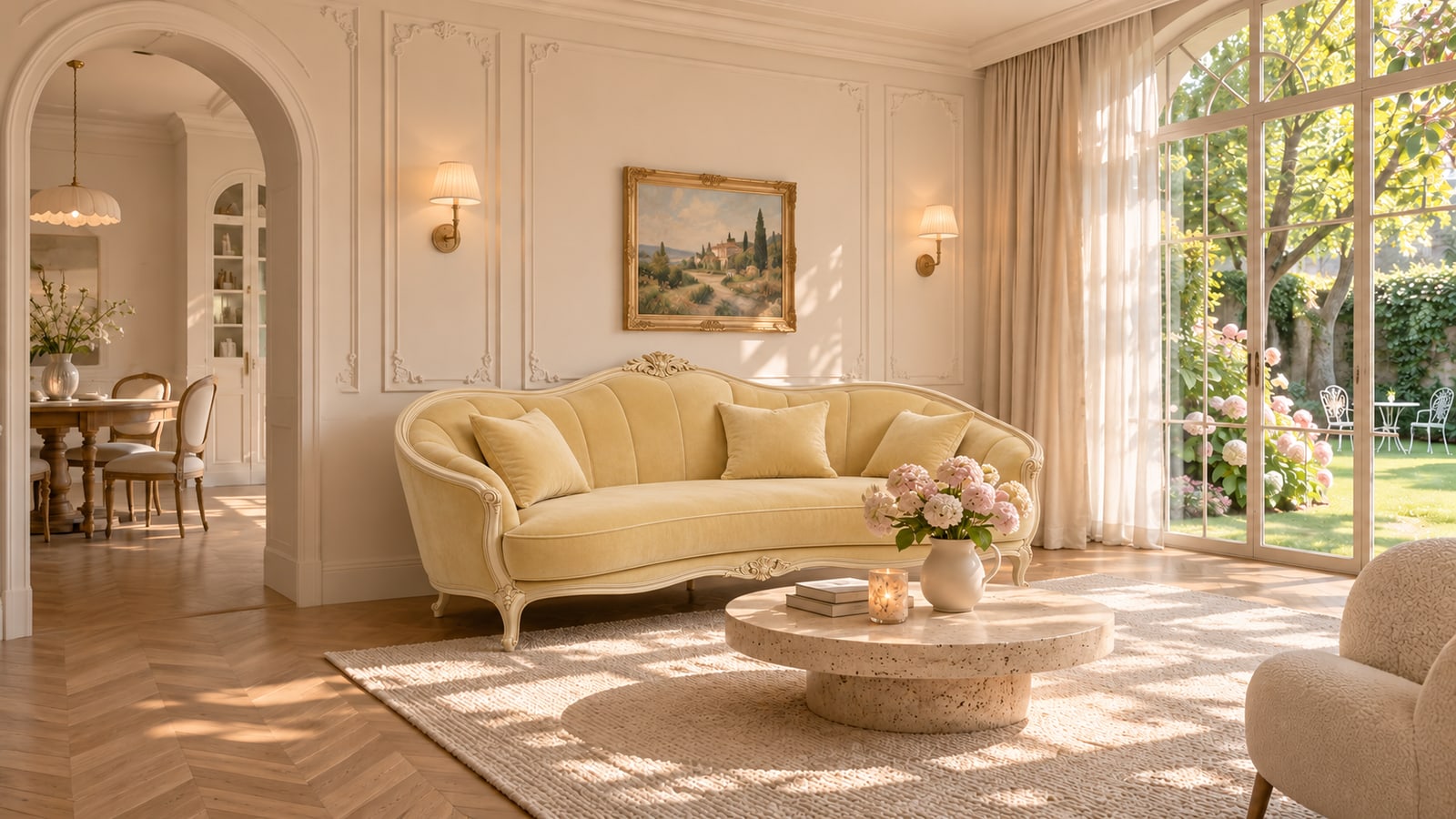
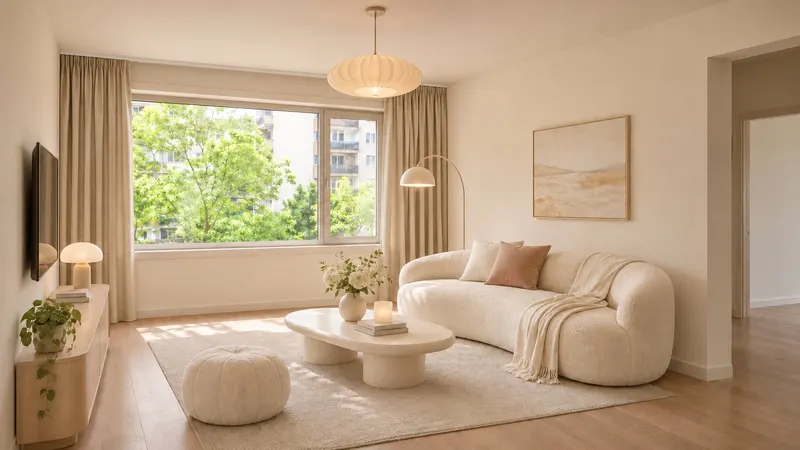
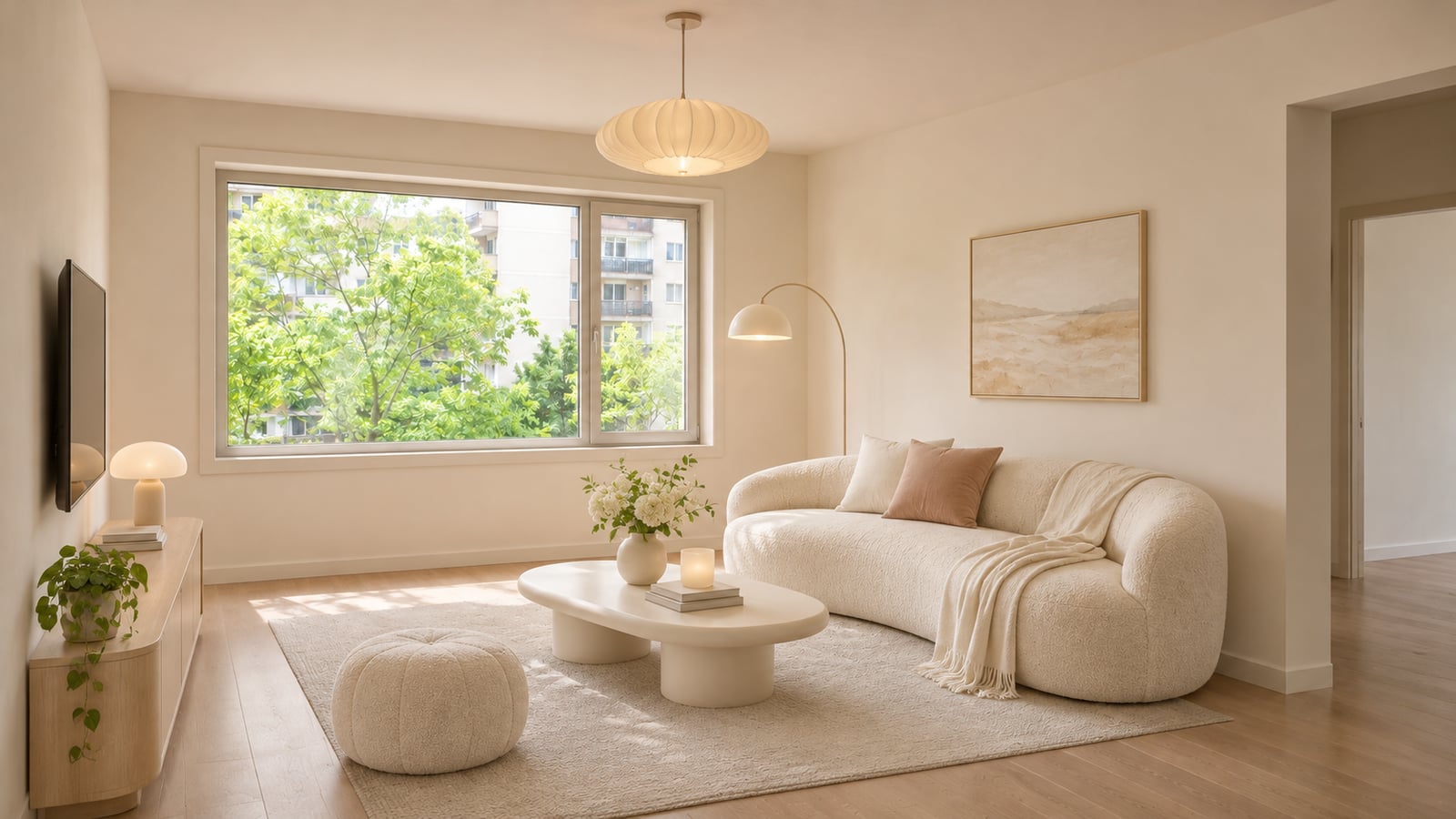
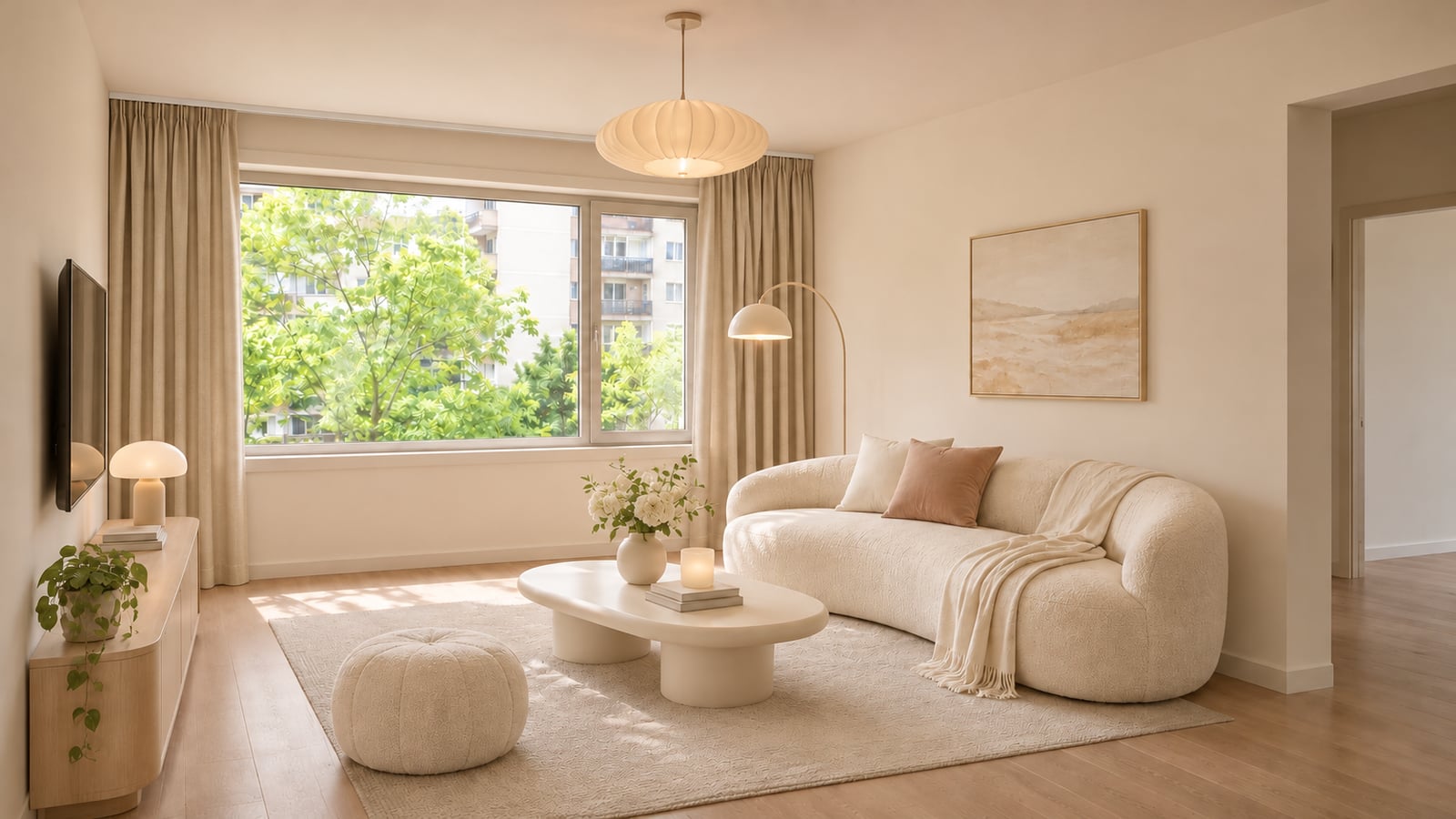
打开画布左侧「家具库」,勾选「只看我的商品」就能找到它,拖到画布上。效果图是图1,窗帘是图2,两张都连到同一个图像生成器,写清楚挂在哪、怎么挂。
✦ 挂上客户指定窗帘
把图2的燕麦色亚麻落地窗帘安装到图1的窗户上:图1没有窗帘盒,就用一根细的白色顶装窗帘轨道贴着天花板安装,不要新增窗帘盒、吊顶或任何天花造型;落地款,左右两片向两侧拉开,长度垂到地面,褶皱自然,面料颜色和质感与图2一致;除了窗帘和轨道,图1的天花、墙面、窗户、家具、视角和光线完全不变,写实室内摄影
6
加入产品清单,自动进报价单
在家具库里点这件商品的「加入清单」,它就进了右侧「产品清单」,和其他商品一起出现在「客户提案」的报价单里。价格没填的会显示「待定」,之后在商品详情页补上即可。
画布加载中…
优点和局限,先说清楚
✓ 好处
- 选品库里没有的商品,设计师 1 分钟就能自己补上,不用等平台上架。
- 客户随手拍的实拍图也能用,AI 转成白底图后,植入效果比直接用实拍图干净、准确。
- 加进来的商品和公共商品一样,能拖进画布、进产品清单、出报价单,流程不断。
- 只有自己(或自己的团队)能看到,不会被其他设计师看到你的客户资源。
! 局限
- 白底图是 AI 根据照片重绘的,整体造型、颜色、面料质感很接近,但花纹、走线、五金这类细节不一定和实物完全一样。下单、施工以实物和商家资料为准。
- 照片里被挡住的部分是 AI 推测补全的;照片越完整、越清晰,结果越准。
- 生成白底图每次 50 积分,生成失败会自动退回;不满意可以换回原图或重新生成。
- 自己加的商品没有对接供应商,不能在平台上询价,需要自己联系商家。
注意事项
- 提示词里只写原图里真有的东西。比如原图没有窗帘盒,就写「用细的顶装轨道贴着天花板安装,不要新增窗帘盒或吊顶」;如果写了「挂在窗帘盒里」,AI 会自己在天花板上加一个出来。
- 照片尽量拍完整、拍正面,避免只拍到一角。
- 同一件商品可以多上传几个角度,各生成一次,挑最像的那张。
- 给客户看效果图时说明「颜色、质感以实物小样为准」,避免期望落差。
一句话讲清价值
- 客户看中的任何一件商品,都能马上放进他家的效果图里。
- 实拍图自动转白底商品图,植入更准,还能直接进报价单。
- 以前抠图合成加手工报价要半天,现在 5 分钟。